Các bài trong Tiền mặt, tiền gửi
Bắt đầu nhanh
Lập chứng từ đầu tiên: phiếu thu, phiếu chiLập chứng từ đầu tiên: phiếu thu, phiếu chi
Lập phiếu thu phiếu chi trên BKF làm trên cùng một màn: chọn việc thu hay chi, chọn đối tượng, gõ số tiền. Hạch toán Nợ, Có tự sinh và sửa được. Lưu là ghi sổ ngay, phần mềm mở luôn hộp In phiếu.
Trước khi bắt đầu
Đã có mã đối tượngKhách hàng, nhân viên trong Danh mục.
Có quỹ tiền mặtQuỹ QTM, TK 1111 BKF tạo sẵn khi tạo công ty.
Có quyền Tiền mặtQuyền lập phiếu thu phiếu chi do quản trị cấp.
Lập phiếu thu
Ví dụ đầu tiên khi lập phiếu thu phiếu chi: Công ty Xây dựng Hà Thành trả 30.000.000 đồng tiền mặt, trừ vào khoản còn nợ đầu năm (số nợ nhập ở bài Nhập số dư đầu năm).
Mở phiếu thu mới
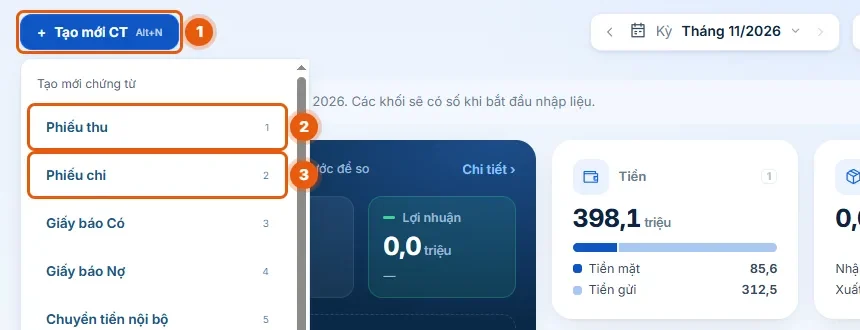
Bấm + Tạo mới CT ở thanh trên cùng hoặc nhấn Alt+N, chọn Phiếu thu (phím 1). Phiếu chi là phím 2.
Chọn việc thu
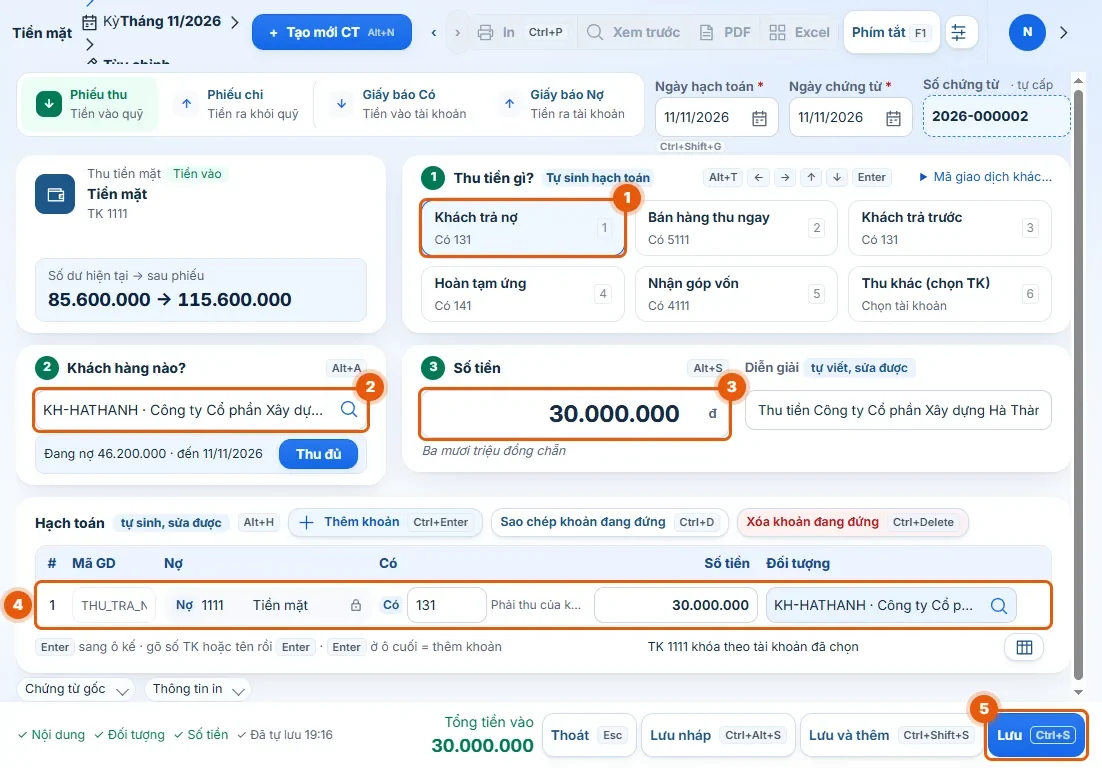
Ở khung Thu tiền gì? bấm thẻ đúng nghiệp vụ hoặc nhấn số trên thẻ. Thẻ quyết định tài khoản ghi Có.
| Thẻ | Ghi Có | Phím |
|---|---|---|
| Khách trả nợ | 131 | 1 |
| Bán hàng thu ngay | 5111 | 2 |
| Khách trả trước | 131 | 3 |
| Hoàn tạm ứng | 141 | 4 |
| Nhận góp vốn | 4111 | 5 |
| Thu khác | tự chọn tài khoản | 6 |
Chọn khách hàng, gõ số tiền
Bấm vào ô Khách hàng nào? hoặc nhấn Alt+A, gõ mã hoặc tên. Chọn xong, dưới ô hiện số khách đang nợ, ví dụ 46.200.000, và nút Thu đủ để điền nhanh cả số nợ.
- Nhấn Alt+S để tới ô Số tiền; số đọc thành chữ ngay bên dưới để soát.
- Diễn giải tự viết theo thẻ và khách hàng, sửa được.
- Khung tiền mặt bên trái cho thấy số dư quỹ trước và sau phiếu: 85.600.000 thành 115.600.000.
Kiểm hạch toán, lưu
Bảng Hạch toán tự sinh dòng Nợ 1111, Có 131, số tiền 30.000.000, đối tượng KH-HATHANH. TK 1111 khóa theo quỹ đã chọn. Một phiếu thu nhiều khoản thì nhấn Ctrl+Enter thêm dòng.
Chọn cách lưu:
Lưu và ghi sổ
Ctrl+S
Lưu và thêm, lập tiếp phiếu khác
Ctrl+Shift+S
Lưu nháp, chưa ghi sổ
Ctrl+Alt+S
In phiếu thu
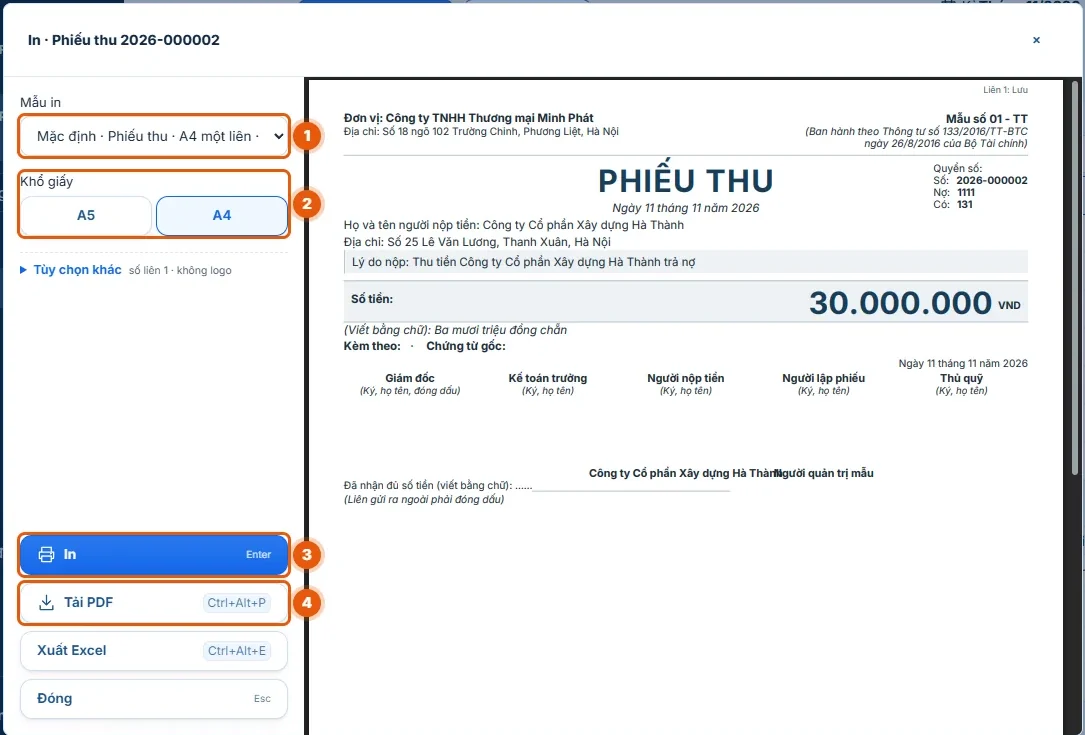
Lưu xong, hộp In mở ra với mẫu phiếu thu theo chế độ kế toán của công ty, ví dụ Mẫu số 01-TT của Thông tư 133. Chọn khổ A5 hoặc A4, rồi bấm In hoặc nhấn Enter. Cần tệp thì bấm Tải PDF, phím Ctrl+Alt+P.
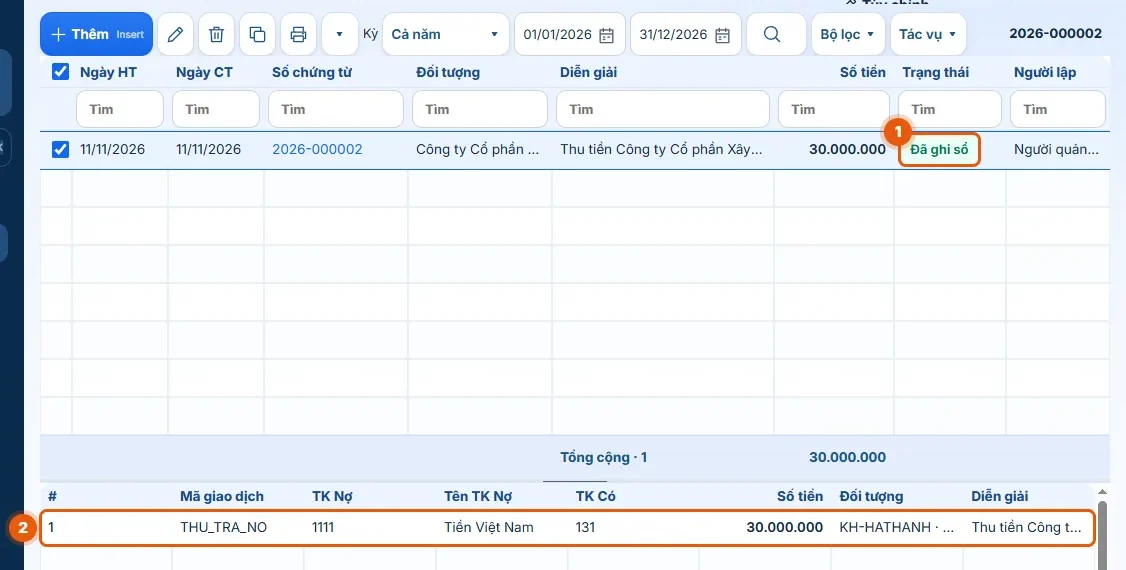
Đóng hộp In là về danh sách phiếu thu. Phiếu vừa lập ở trạng thái Đã ghi sổ; bảng dưới hiện dòng hạch toán của phiếu đang chọn.
Lập phiếu chi
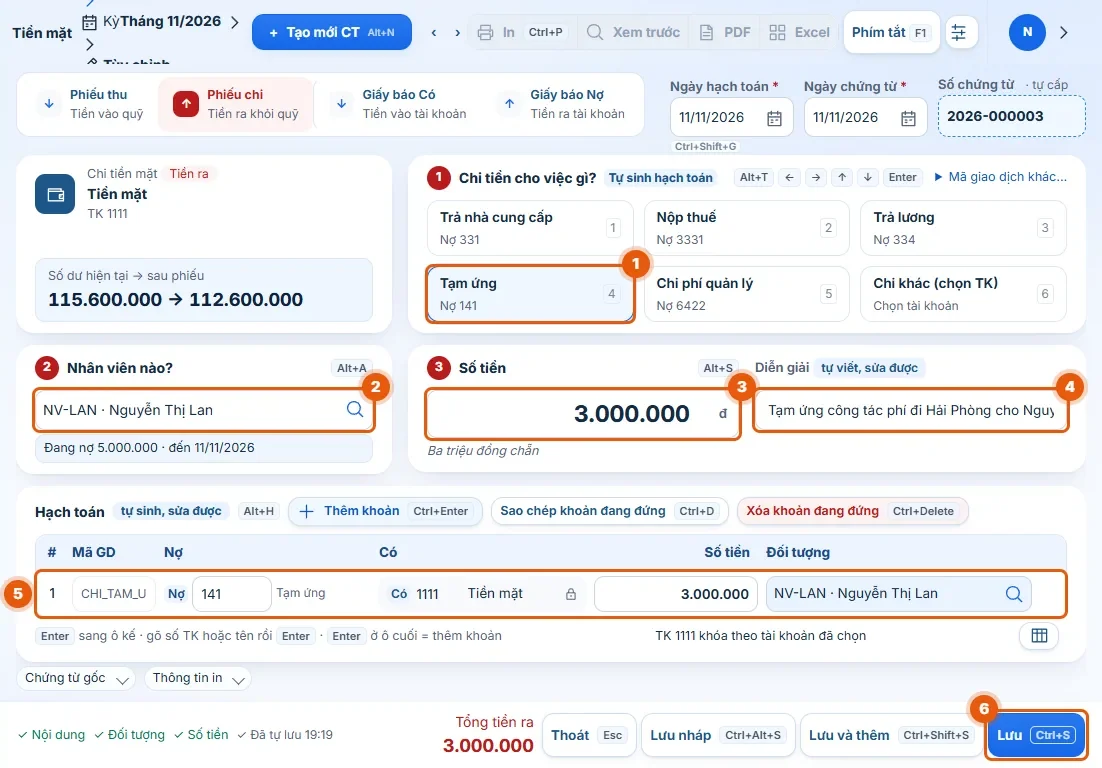
Cách lập phiếu thu phiếu chi giống nhau, chỉ khác khung đầu đổi thành Chi tiền cho việc gì?. Ví dụ: chi 3.000.000 đồng tạm ứng công tác phí cho chị Nguyễn Thị Lan.
Chọn việc chi và người nhận
Mở Phiếu chi (phím 2 trong menu Tạo mới CT), bấm thẻ Tạm ứng (Nợ 141). Ô thứ hai đổi thành Nhân viên nào?, gõ NV-LAN; dưới ô hiện số chị Lan đang tạm ứng.
- Các thẻ khác: Trả nhà cung cấp (Nợ 331), Nộp thuế (Nợ 3331), Trả lương (Nợ 334), Chi phí quản lý (Nợ 6422), Chi khác (tự chọn tài khoản).
Gõ số tiền, sửa diễn giải, lưu
Gõ 3.000.000, sửa diễn giải cho rõ việc, ví dụ “Tạm ứng công tác phí đi Hải Phòng cho Nguyễn Thị Lan”. Hạch toán tự sinh Nợ 141, Có 1111. Bấm Lưu Ctrl+S.
Kết quả sau khi lập phiếu thu phiếu chi
Lập phiếu thu phiếu chi và lưu xong, số liệu có ngay trên sổ:
Sổ cái TK 111Còn 112.600.000thu 30.000.000, chi 3.000.000
Phải thu KH-HATHANHCòn 16.200.000từ 46.200.000 đầu năm
Tạm ứng NV-LANCòn 8.000.0005.000.000 đầu năm và 3.000.000 mới chi
i
Chứng từ khác
Ngoài lập phiếu thu phiếu chi, Giấy báo Có, Giấy báo Nợ của tiền gửi nằm cùng menu Tạo mới CT (phím 3, 4). Hóa đơn bán hàng: [CHƯA CÓ TRÊN PHẦN MỀM]. Phiếu kho xem bài Lập phiếu xuất kho.