Các bài trong Tiền mặt, tiền gửi
Bắt đầu nhanh
Lập chứng từ đầu tiên: phiếu thu, phiếu chiNhập phiếu thu chi từ Excel
Bài này hướng dẫn nhập phiếu thu chi từ Excel trên BKF: tải mẫu, điền bốn dòng, kiểm tệp rồi ghi sổ ngay. Ba khoản chi tạo thành ba phiếu; dòng nộp tiền từ quỹ vào ngân hàng được nhận thành phiếu chuyển tiền nội bộ. Chuẩn bị QTM, NH-VCB đã khai báo và đối chiếu số dư trước khi nhập.
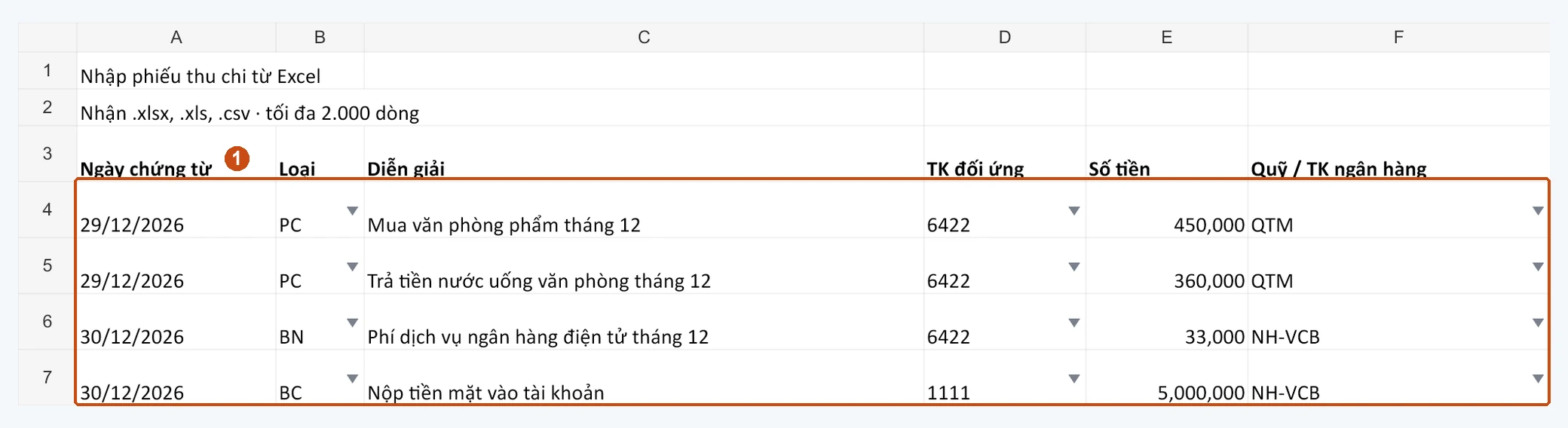
Ví dụ nhập phiếu thu chi từ Excel với 4 dòng
Thương mại Minh Phát đã hoàn tất bài Lập giấy báo Nợ, giấy báo Có ngân hàng. Trước lượt nhập này, QTM có 20.484.000 đồng, NH-VCB có 262.032.250 đồng. Các khoản dưới đây có ngày 29–30/12/2026; giấy báo phí, lãi ngày 31/12 ở bài trước vẫn giữ nguyên.
| Ngày chứng từ | Loại | Diễn giải | TK đối ứng | Số tiền | Quỹ / TK ngân hàng |
|---|---|---|---|---|---|
| 29/12/2026 | PC | Mua văn phòng phẩm tháng 12 | 6422 | 450.000 | QTM |
| 29/12/2026 | PC | Trả tiền nước uống văn phòng tháng 12 | 6422 | 360.000 | QTM |
| 30/12/2026 | BN | Phí dịch vụ ngân hàng điện tử tháng 12 | 6422 | 33.000 | NH-VCB |
| 30/12/2026 | BC | Nộp tiền mặt vào tài khoản | 1111 | 5.000.000 | NH-VCB |
Dòng BC đối ứng 1111 là chuyển tiền của cùng doanh nghiệp, giống lần chuyển tiền nội bộ lập tay. Tệp giữ các cột Mã đối tượng, Người nộp / nhận, Nhóm và Số chứng từ trống. BKF dùng KHACHLE khi không có mã đối tượng riêng, còn số chứng từ do phần mềm cấp.
5 bước nhập phiếu thu chi từ Excel và kiểm số dư
Bước 1. Mở chức năng và tải mẫu
Vào Tiền mặt, bấm Nhập từ Excel. Màn mở có tên Nhập phiếu thu chi từ Excel; bấm Tải tệp mẫu để nhận Mau_nhap_phieu_thu_chi.xlsx. Dùng mẫu này để giữ đúng tên cột và danh mục của công ty đang làm việc.

Bước 2. Điền bốn dòng và lưu tệp
Mở trang Nhap_lieu trong tệp mẫu. Giữ nguyên dòng tiêu đề 3; gõ bốn dòng trong bảng ví dụ vào các dòng Excel 4, 5, 6, 7. Cột Số tiền gõ số dương 450000, 360000, 33000, 5000000, không gõ dấu âm. Ngày nhập đủ 29/12/2026 hoặc 30/12/2026 theo từng dòng.
Gõ đúng các diễn giải trong bảng, mã loại PC, PC, BN, BC, tài khoản 6422, 6422, 6422, 1111 và quỹ QTM, QTM, NH-VCB, NH-VCB. Giữ các cột tùy chọn trống; không thêm dòng nghiệp vụ khác. Lưu thành Mau_nhap_phieu_thu_chi_Minh_Phat.xlsx.
Bước 3. Chọn tệp, cách nhập và kiểm
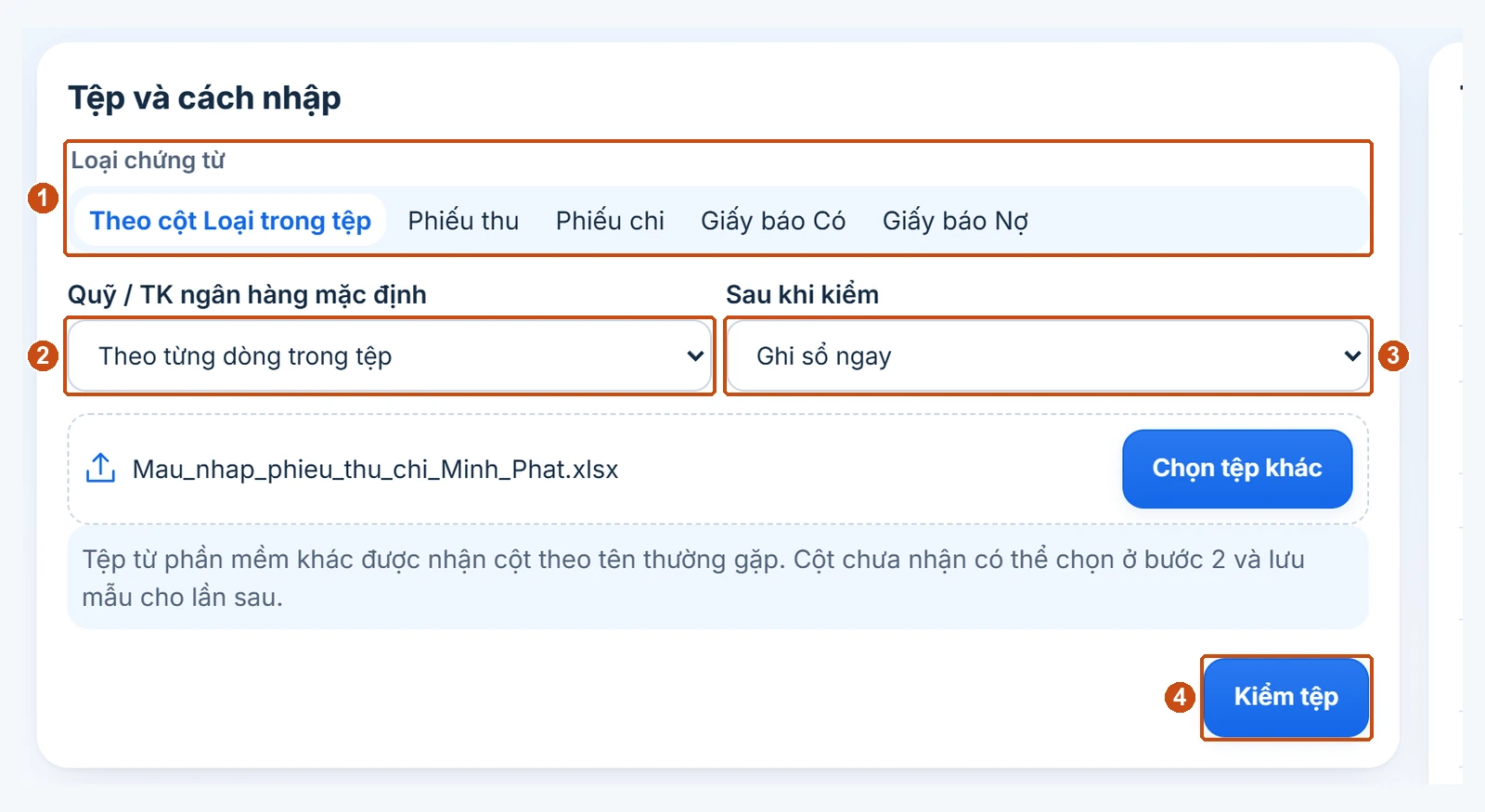
Trở lại BKF, tại Loại chứng từ giữ Theo cột Loại trong tệp. Tại Quỹ / TK ngân hàng mặc định, chọn Theo từng dòng trong tệp. Tại Sau khi kiểm, chọn Ghi sổ ngay. Bấm Chọn tệp trên máy, mở tệp Minh Phát vừa lưu rồi bấm Kiểm tệp.
Bước 4. Kiểm bốn dòng rồi xác nhận nhập
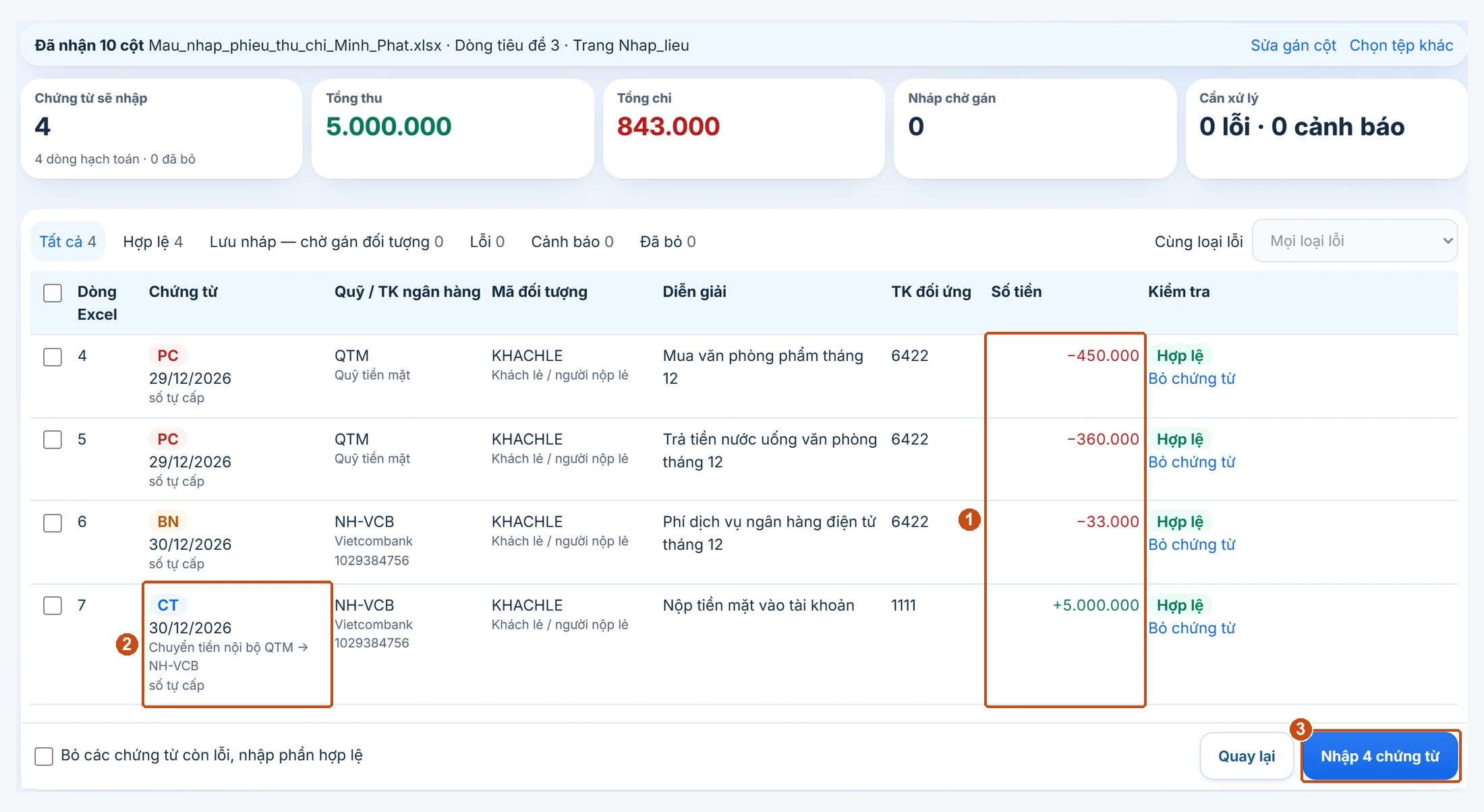
Ở Kiểm và sửa, kiểm Đã nhận 10 cột, Dòng tiêu đề 3 và Trang Nhap_lieu. Màn phải có Chứng từ sẽ nhập 4, Tổng thu 5.000.000, Tổng chi 843.000, Cần xử lý 0 lỗi và 0 cảnh báo. Cột Mã đối tượng của bốn dòng đã là KHACHLE.
Tại Dòng Excel 7, tức dòng nghiệp vụ thứ tư, cột Chứng từ phải hiện CT và nhãn Chuyển tiền nội bộ từ QTM đến NH-VCB; TK đối ứng 1111, Số tiền +5.000.000. Ba dòng trước là PC 450.000, PC 360.000 và BN 33.000, đều Hợp lệ. Các dấu âm trên màn là chiều chi do phần mềm trình bày, không phải số âm gõ trong tệp.
Sau khi khớp đủ bốn dòng, bấm Nhập 4 chứng từ. Với lựa chọn Ghi sổ ngay, đây là bước tạo và ghi sổ; không cần mở từng phiếu để bấm Ghi sổ lần nữa. Không đánh dấu Bỏ các chứng từ còn lỗi, nhập phần hợp lệ vì tệp ví dụ không có dòng lỗi.
Bước 5. Đọc kết quả và số chứng từ đã tạo
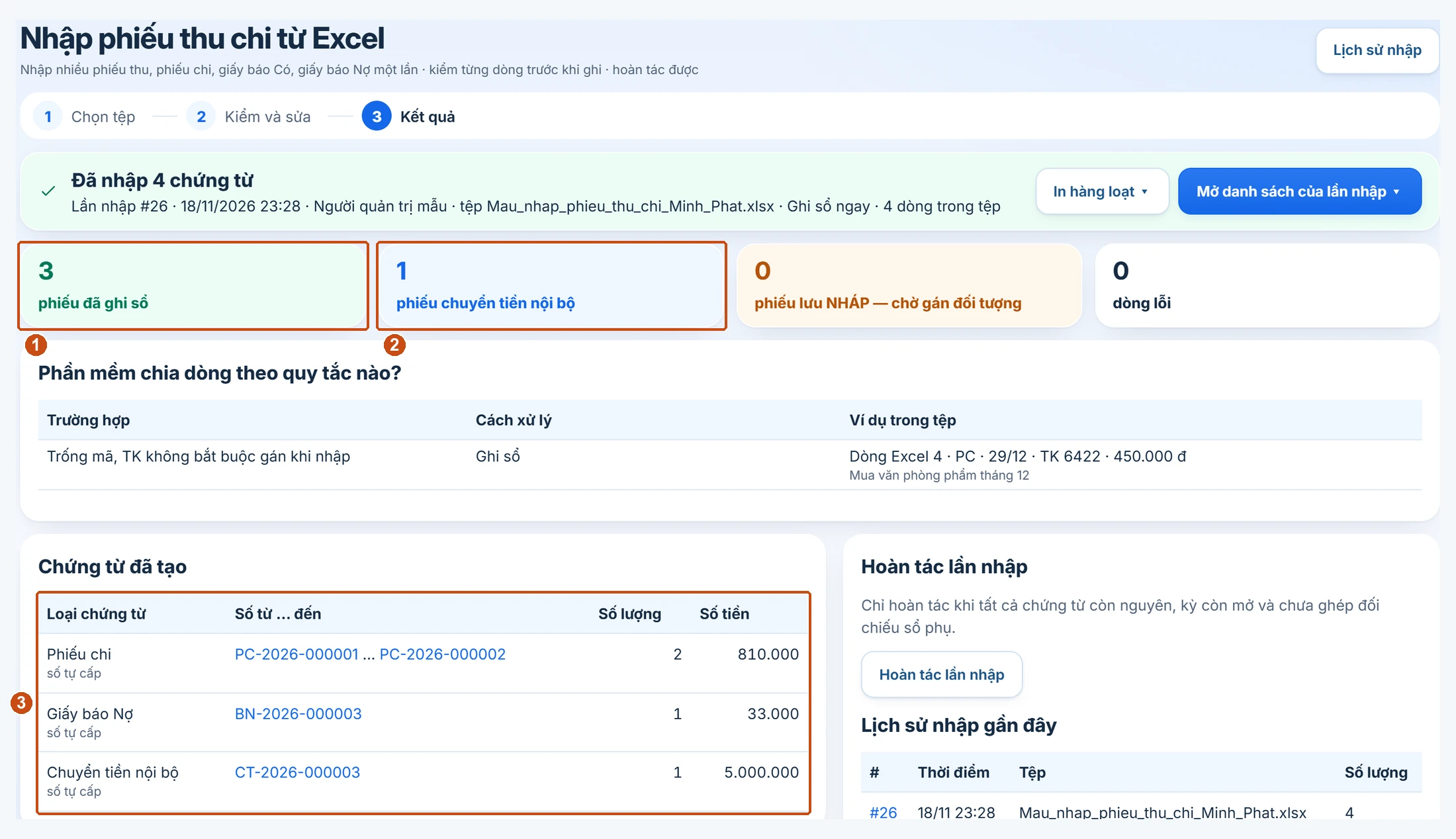
Màn Kết quả hiện Đã nhập 4 chứng từ, gồm 3 phiếu đã ghi sổ, 1 phiếu chuyển tiền nội bộ, 0 phiếu lưu nháp chờ gán và 0 dòng lỗi. Trong Chứng từ đã tạo, hai Phiếu chi là PC-2026-000001 và PC-2026-000002, cộng 810.000; Giấy báo Nợ BN-2026-000003 là 33.000; Chuyển tiền nội bộ CT-2026-000003 là 5.000.000 đồng.
Nút Hoàn tác lần nhập dùng khi cần hủy cả lượt nhập và các chứng từ còn nguyên, kỳ còn mở, chưa ghép đối chiếu sổ phụ; bài này không thực hiện hoàn tác.
Kết quả trên sổ sách
Định khoản dưới đây theo Thông tư 133/2016/TT-BTC.
Theo TT133
Bốn dòng nghiệp vụ tạo bốn bút toán, trong đó hai khoản chi tiền mặt là hai Phiếu chi riêng.
| Ghi Nợ | Ghi Có | Số tiền (đồng) |
|---|---|---|
| 6422 | 1111 | 450.000 |
| 6422 | 1111 | 360.000 |
| 6422 | 1121 | 33.000 |
| 1121 | 1111 | 5.000.000 |
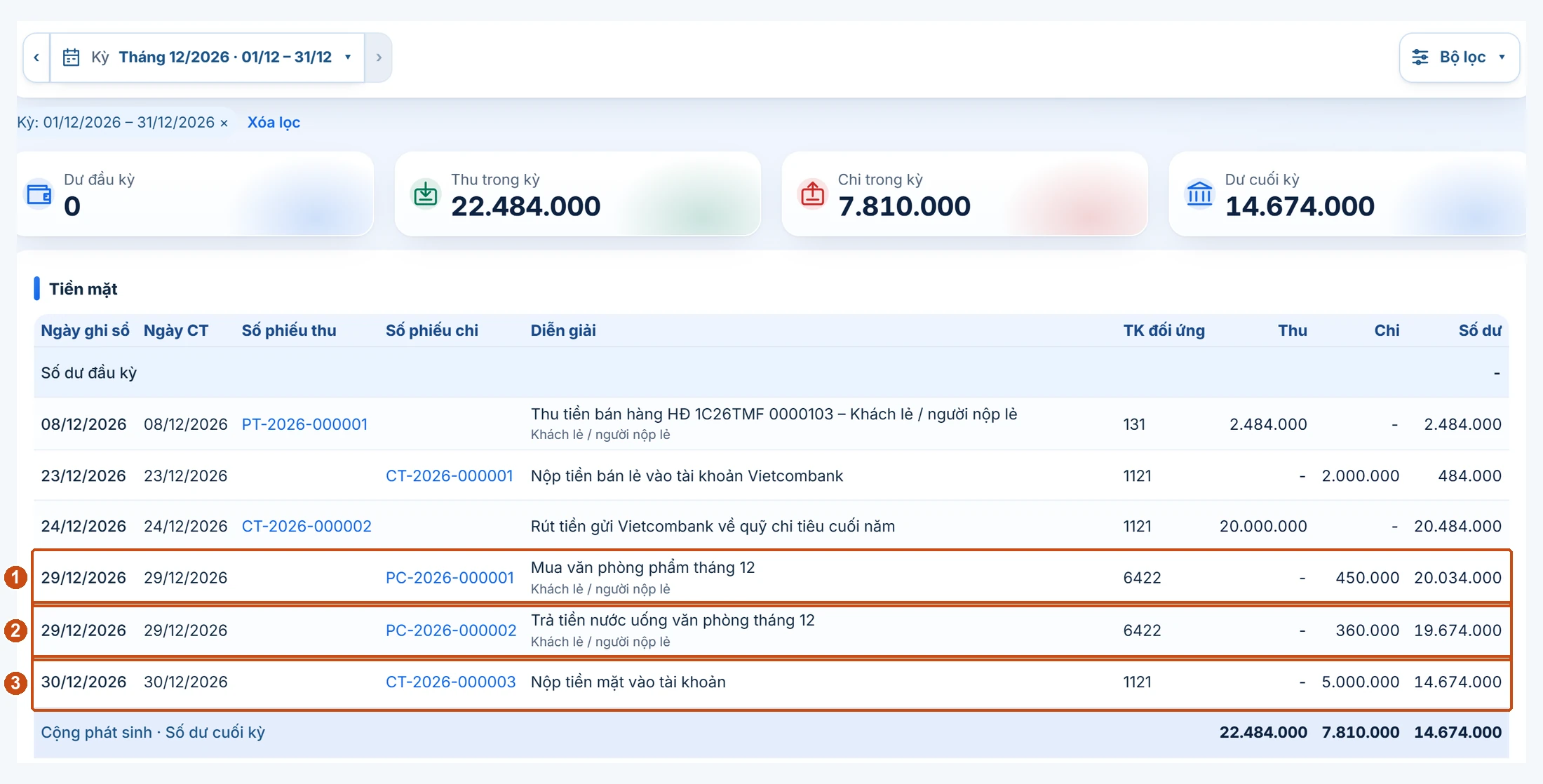
Sau khi nhập phiếu thu chi từ Excel, mở Tiền mặt, chọn Sổ tiền mặt và Kỳ tháng 12/2026. Hai dòng PC có Chi 450.000 và 360.000; dòng CT-2026-000003 có Chi 5.000.000. Số dư cuối là 14.674.000 đồng, tính từ 20.484.000 − 450.000 − 360.000 − 5.000.000.
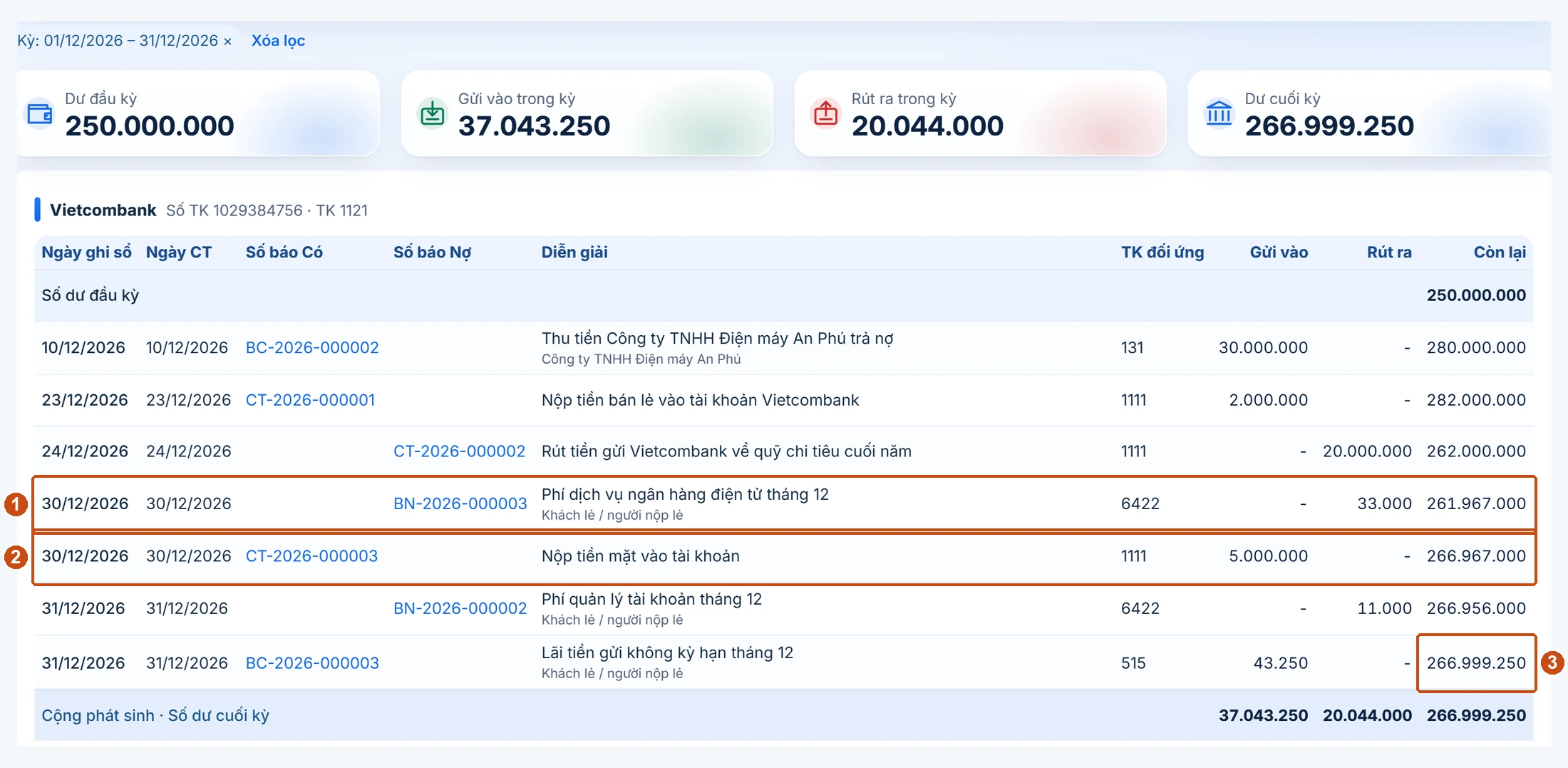
Mở Tiền gửi, chọn Sổ tiền gửi ngân hàng, cùng kỳ tháng 12/2026. Dòng BN-2026-000003 có Rút ra 33.000; CT-2026-000003 có Gửi vào 5.000.000. Cuối sổ, Còn lại là 266.999.250 đồng, bằng 262.032.250 − 33.000 + 5.000.000. Vì nhập lùi ngày 29–30/12, số dư chạy ở hai dòng phí, lãi ngày 31/12 cũng được tính lại theo phát sinh trước đó.
Tự kiểm sau khi ghi sổ
| Nội dung | Số cần khớp |
|---|---|
| Tệp nhập | 4 dòng nghiệp vụ; không sửa tiêu đề 3; các cột tùy chọn trống |
| Kết quả | 3 phiếu đã ghi sổ và 1 phiếu chuyển tiền nội bộ; 0 dòng lỗi |
| QTM cuối bài | 14.674.000 đồng |
| NH-VCB cuối bài | 266.999.250 đồng |
| Cân đối | Tổng Nợ và Có của lượt nhập cùng là 5.843.000 đồng; không âm quỹ |
Lỗi hay gặp
| Dấu hiệu | Cách kiểm |
|---|---|
| Sai ngày hoặc không nhận được cột | Giữ dòng tiêu đề gốc, nhập ngày dd/mm/yyyy và kiểm Trang Nhap_lieu, Dòng tiêu đề 3. |
| Khoản ngân hàng nhận sai quỹ | Điền NH-VCB vào cột Quỹ / TK ngân hàng và kiểm lại nguồn ở Kiểm và sửa. |
| Dòng 5.000.000 chưa thành CT | Kiểm loại BC, TK đối ứng 1111, quỹ NH-VCB; chỉ xác nhận khi hiện chuyển tiền nội bộ đúng chiều. |
| Có dòng lỗi hoặc cảnh báo | Đọc cột Kiểm tra, sửa dữ liệu rồi bấm kiểm lại trước khi nhập. |
| Báo Sai loại chứng từ: PC là phiếu chi tiền mặt mà quỹ là tài khoản ngân hàng | Khoản trừ thẳng ở ngân hàng ghi BN, không ghi PC. Bấm nút Đổi thành BN ngay trên dòng đó. |
Câu hỏi thường gặp
Nhập phiếu thu chi từ Excel có ghi sổ ngay không?
Có, khi chọn Ghi sổ ngay và xác nhận Nhập 4 chứng từ; riêng Kiểm tệp mới là bước đọc, kiểm dữ liệu.
Cột Mã đối tượng trống có tạo thêm đối tượng không?
Không. Với bốn dòng này, BKF dùng mã chung KHACHLE đã có; kiểm mã tại bước Kiểm và sửa.
Dòng BC nộp tiền có tạo Giấy báo Có riêng nữa không?
Không. BKF nhận BC đối ứng 1111 thành một phiếu chuyển tiền nội bộ từ QTM đến NH-VCB, ghi đủ hai bên.
Có cần gõ số chứng từ trước vào Excel không?
Không. Ví dụ để cột Số chứng từ trống; phần mềm tự cấp số khi tạo phiếu.
Kiểm tệp xong đã làm đổi số dư chưa?
Chưa. Đối chiếu dữ liệu rồi xác nhận nhập; sau đó xem Kết quả và hai sổ tiền.