Các bài trong Danh mục
Bắt đầu nhanh
Khai báo danh mụcNhập danh mục từ Excel
Nhập danh mục từ Excel giúp đưa hàng trăm mã hàng, khách hàng, nhà cung cấp vào phần mềm trong vài phút thay vì gõ từng mã. Trên BKF, mỗi danh mục có tệp mẫu do phần mềm sinh; tệp tải lên được xem trước, báo lỗi đến từng ô và chỉ ghi khi bạn bấm xác nhận.
Ví dụ nhập danh mục từ Excel: 3 mã hàng điện
| Mã vật tư | Tên vật tư | Mã ĐVT | Loại | TK kho | Đang sử dụng | Mã nhóm |
|---|---|---|---|---|---|---|
| CT05 | Công tắc đôi | CAI | Hàng hóa | 156 | Có | TBD |
| OC03 | Ổ cắm điện 3 lỗ | CAI | Hàng hóa | 156 | Có | TBD |
| BD09 | Bóng đèn LED 9W | CAI | Hàng hóa | 156 | Có | TBD |
4 bước nhập danh mục từ Excel
Bước 1. Tải mẫu và điền tệp
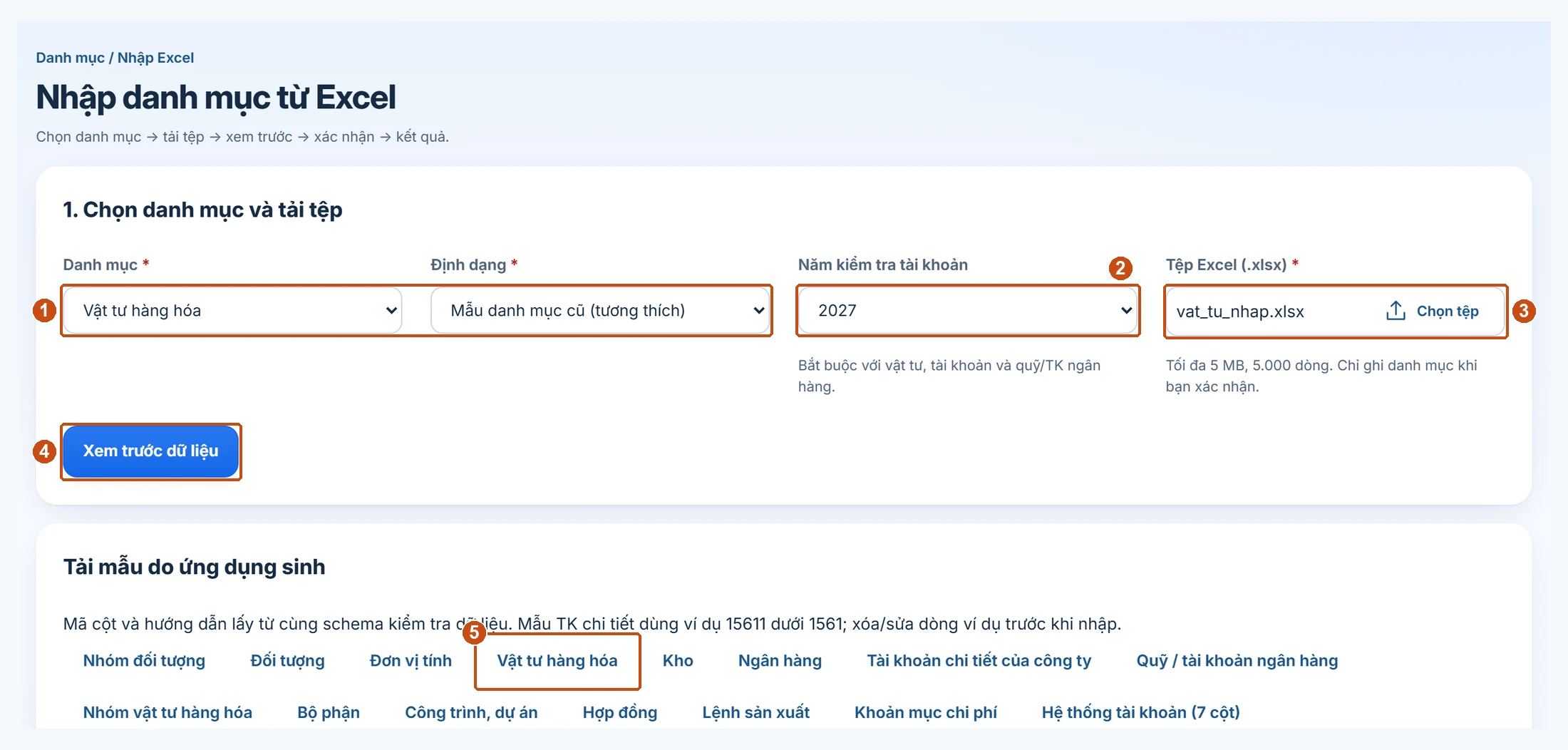
Bấm Ctrl+K, gõ «nhập danh mục», mở Nhập danh mục từ Excel (hoặc bấm Nhập Excel trên danh sách vật tư). Ở khung Tải mẫu do ứng dụng sinh, bấm Vật tư hàng hóa để lấy tệp Mau_vat_tu_hang_hoa.xlsx. Sheet Nhap_lieu có 7 cột như bảng trên; sheet Huong_dan ghi cột nào bắt buộc. Mã gõ dạng chữ để giữ số 0 đầu; đơn vị tính, nhóm ghi bằng mã (CAI, TBD), không ghi tên; cột Đang sử dụng ghi «Có» hoặc «Không».
Bước 2. Chọn danh mục, tải tệp lên
Ở khung 1. Chọn danh mục và tải tệp: Danh mục chọn Vật tư hàng hóa, Định dạng Mẫu danh mục cũ (tương thích), Năm kiểm tra tài khoản 2027 (bắt buộc với vật tư, tài khoản, quỹ và tài khoản ngân hàng). Chọn tệp .xlsx, tối đa 5 MB, 5.000 dòng. Bấm Xem trước dữ liệu.
Bước 3. Đọc lỗi, sửa tệp
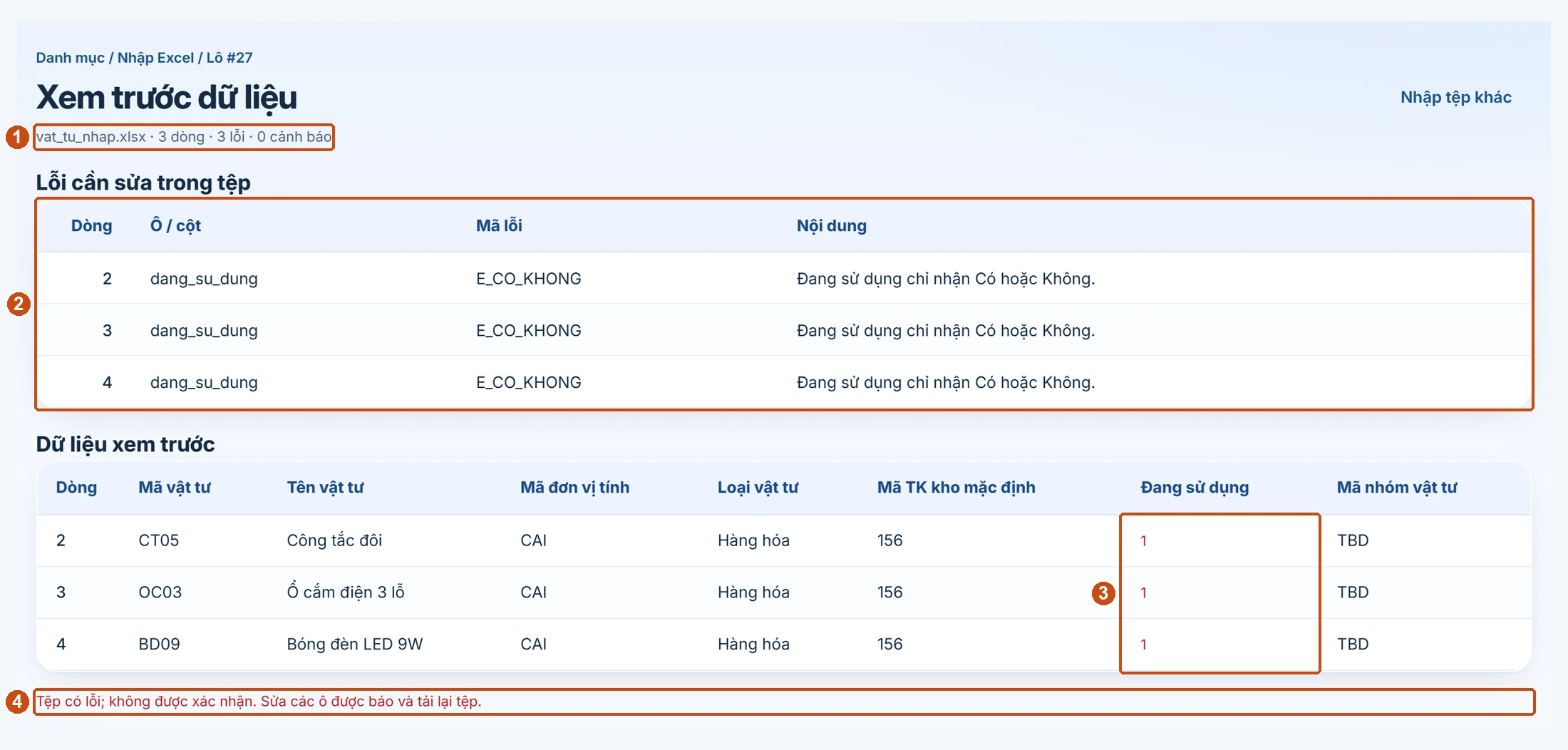
Trang Xem trước dữ liệu ghi số dòng, số lỗi, số cảnh báo. Lần đầu, cột Đang sử dụng gõ số 1 nên cả 3 dòng báo lỗi E_CO_KHONG «Đang sử dụng chỉ nhận Có hoặc Không», ô sai tô đỏ. Tệp còn lỗi thì không xác nhận được: sửa ô trong Excel thành «Có», lưu tệp, bấm Nhập tệp khác và tải lại.
Bước 4. Xác nhận nhập toàn bộ
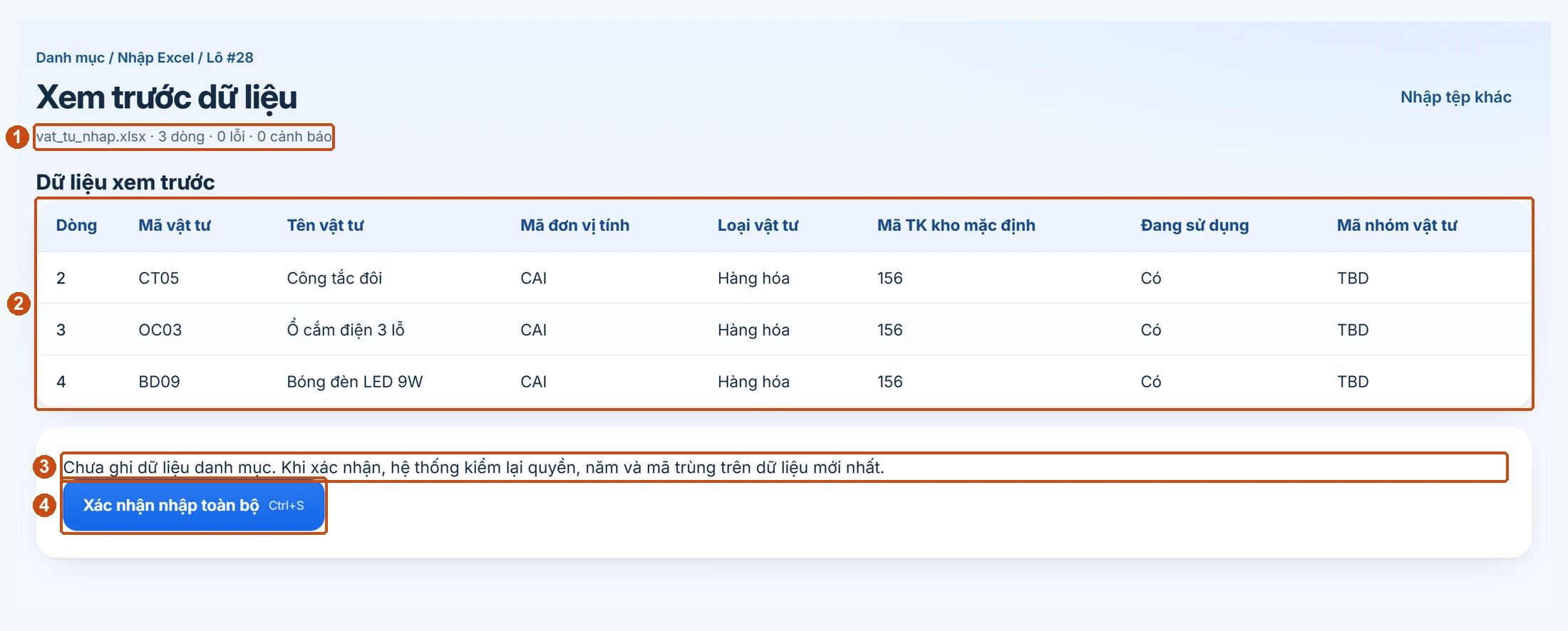
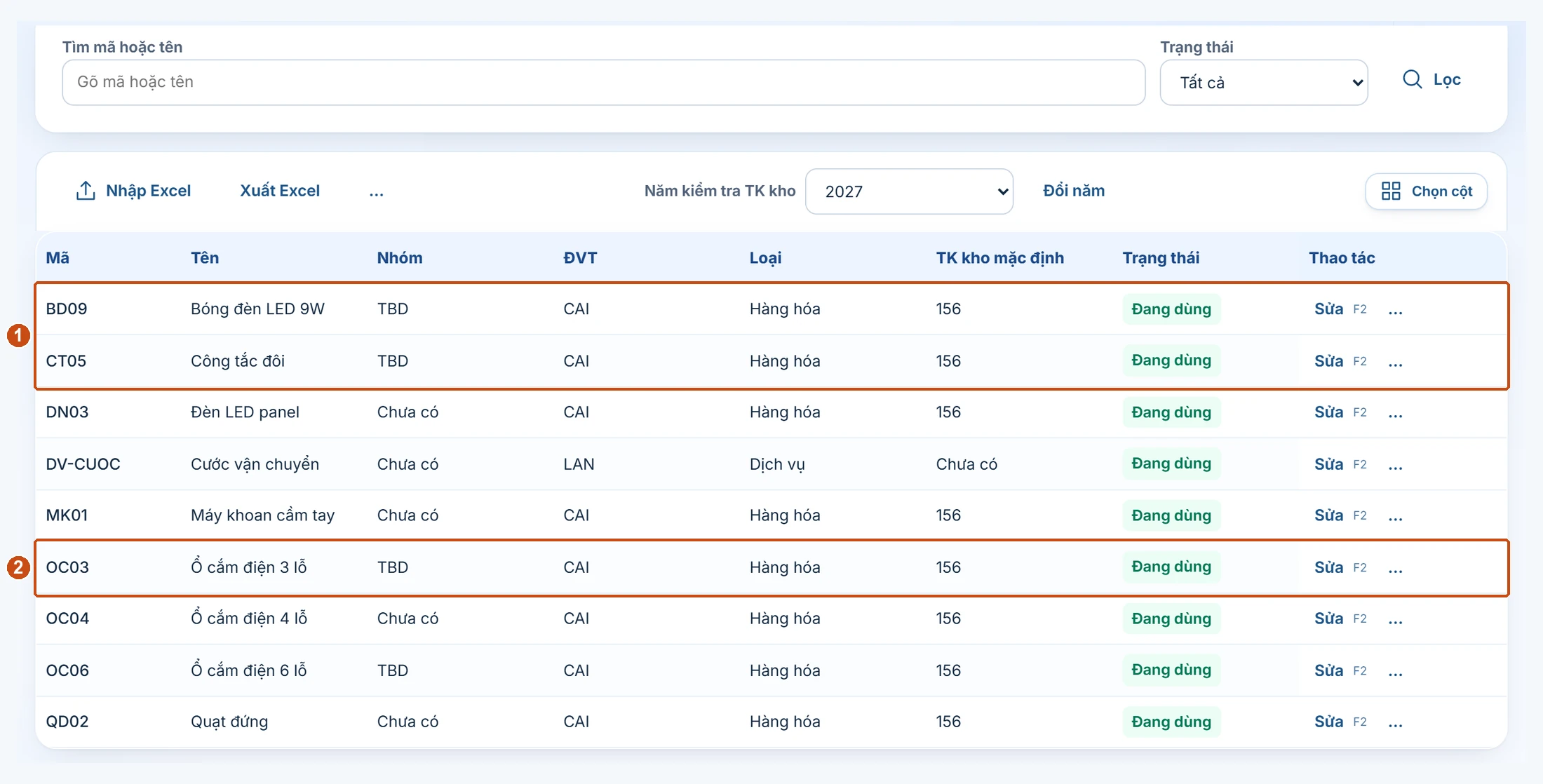
Tệp sửa xong báo 3 dòng, 0 lỗi. Dữ liệu chưa ghi cho tới khi bấm Xác nhận nhập toàn bộ (Ctrl+S); lúc bấm, phần mềm kiểm lại quyền, năm và mã trùng trên dữ liệu mới nhất. Kết quả báo «Đã nhập thành công», thêm 3 dòng. Mở lại danh sách vật tư: CT05, OC03, BD09 đã có, cùng nhóm TBD.
Kết quả trên sổ sách
Nhập danh mục không sinh bút toán. Mỗi lô nhập có số lô (ví dụ Lô #28), ghi nhật ký; tài khoản kho của từng mã được soát với hệ thống tài khoản năm 2027 theo Thông tư 133/2016/TT-BTC.
Tự kiểm
| Nội dung | Cần thấy |
|---|---|
| Trang kết quả | Đã nhập thành công, thêm 3 · cập nhật/đối chiếu 0 dòng |
| Danh sách vật tư | CT05, OC03, BD09, nhóm TBD, TK kho 156 |
| Bấm xác nhận lần nữa | Không sinh thêm mã trùng |
Lỗi hay gặp
| Dấu hiệu | Cách xử lý |
|---|---|
| E_CO_KHONG ở cột Đang sử dụng | Ghi «Có» hoặc «Không», không ghi 1, 0 hay TRUE. |
| Báo lỗi ở cột Mã đơn vị tính hoặc Mã nhóm vật tư | Cột tham chiếu phải ghi mã đã có (CAI, TBD). Khai đơn vị, nhóm trước hoặc nhập danh mục đó trước. |
| Mã 0123 thành 123 sau khi nhập | Ô mã đang là số. Đặt cột mã kiểu Text trong Excel rồi gõ lại. |
Câu hỏi thường gặp
Nhập danh mục từ Excel cho khách hàng được không?
Được. Chọn danh mục Đối tượng và tải mẫu Đối tượng. Cùng màn này nhập được đơn vị tính, kho, ngân hàng, bộ phận, công trình, khoản mục chi phí, nhóm đối tượng, nhóm vật tư.
Định dạng «Hồ sơ đầy đủ» dùng khi nào?
Khi cần đưa cả các trường phụ và bảng con của danh mục (nhiều sheet). Mẫu gọn «Mẫu danh mục cũ» đủ cho phần lớn trường hợp mới dùng phần mềm.