Các bài trong Tài sản, CCDC
Ghi tăng tài sản cố định
Ghi tăng tài sản cố định là lập thẻ cho tài sản mới mua hoặc mới nhận về, để phần mềm tính khấu hao hằng tháng. Trên BKF, tài sản mua về được mở thẻ thẳng từ dòng của chứng từ mua; tài sản góp vốn thì tự lập thẻ, phần mềm tự sinh bút toán ghi tăng.
Ví dụ ghi tăng tài sản cố định tháng 01/2027
Đầu năm 2027, Thương mại Minh Phát có hai tài sản cố định mới:
| Tài sản | Nguồn | Nguyên giá | Thời gian dùng | Bộ phận |
|---|---|---|---|---|
| TS001 Xe nâng điện 1,5 tấn | Mua của Thiết bị nâng hạ Toàn Cầu ngày 05/01/2027, thuế 10%, chưa trả tiền | 120.000.000 | 60 tháng | Bán hàng (6421) |
| TS002 Máy photocopy Ricoh MP 3055 | Chủ sở hữu góp vốn ngày 04/01/2027 | 36.000.000 | 36 tháng | Quản lý (6422) |
5 bước ghi tăng tài sản cố định
Bước 1. Khai bộ phận sử dụng và TK chi phí
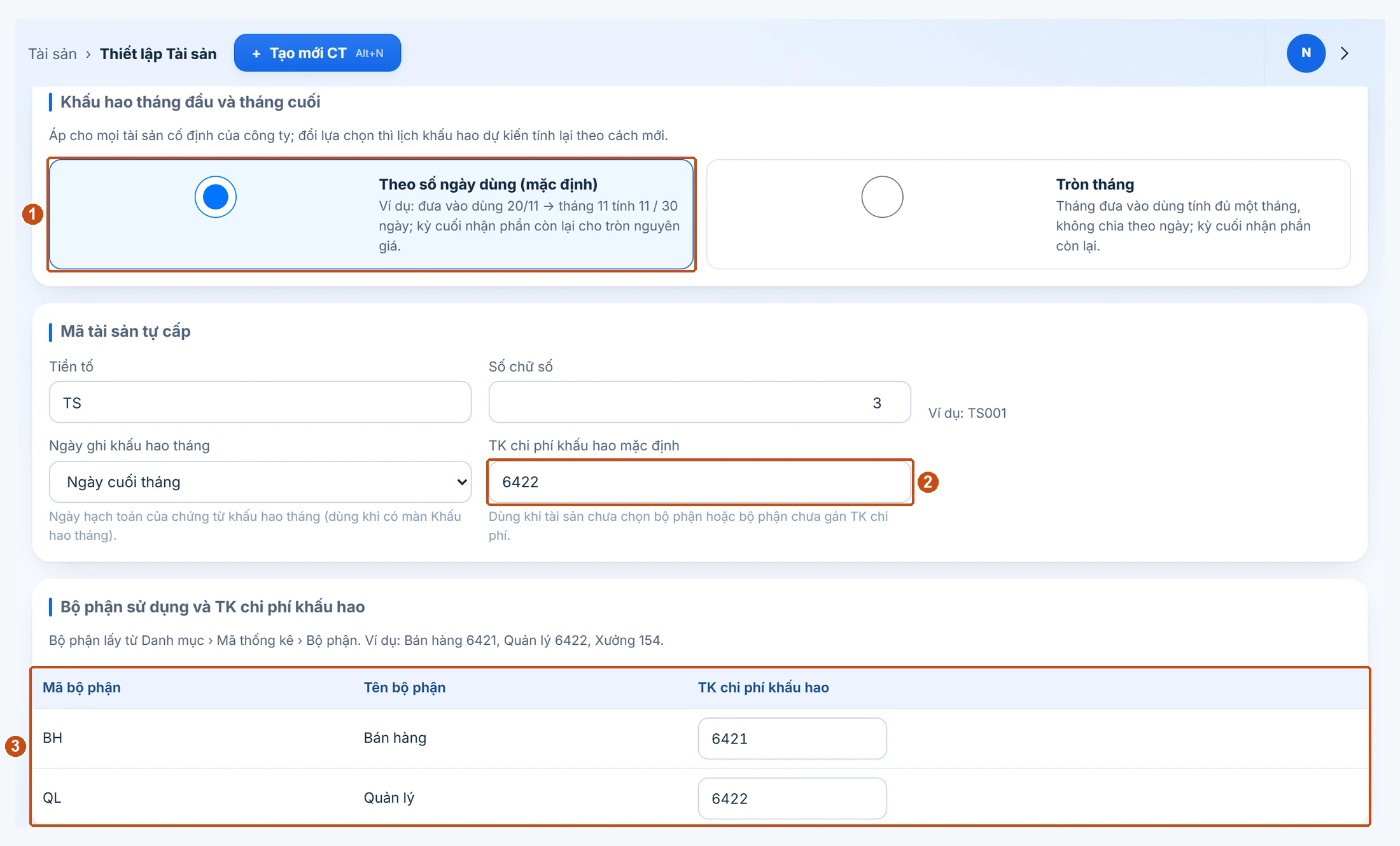
Bật danh mục Bộ phận ở Hệ thống › Thiết lập thống kê, rồi thêm hai bộ phận BH «Bán hàng» và QL «Quản lý» ở Danh mục › Mã thống kê › Bộ phận. Vào Tài sản › Thiết lập, bảng Bộ phận sử dụng và TK chi phí khấu hao gán BH với 6421, QL với 6422, bấm Lưu (Ctrl+S). Cách tính tháng đầu để mặc định Theo số ngày dùng.
Bước 2. Lập chứng từ mua có dòng TSCĐ
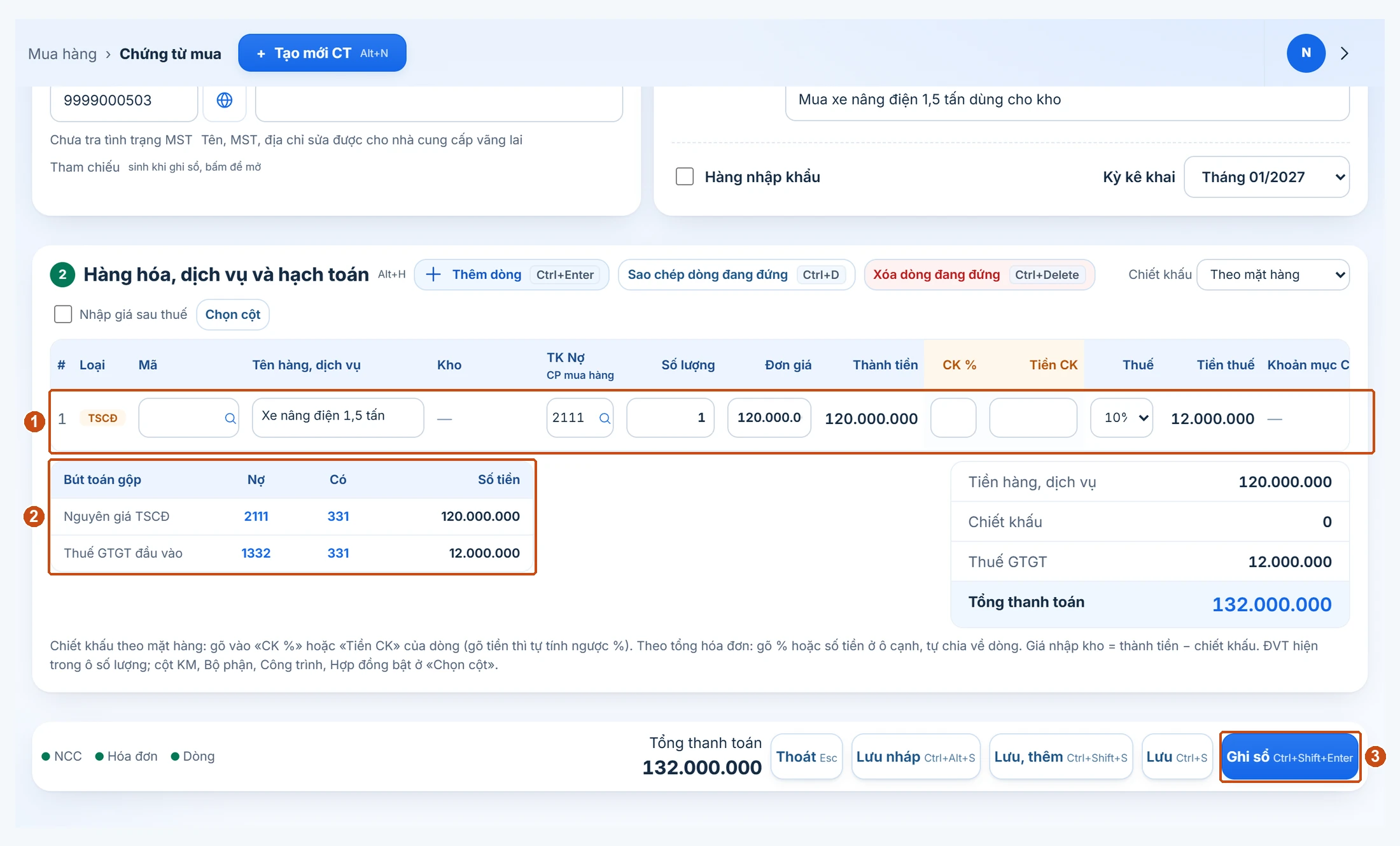
Vào Mua hàng › Chứng từ mua, chọn Ghi nợ NCC, ngày 05/01/2027, nhà cung cấp và số hóa đơn như mua hàng thường. Ở dòng hàng, để trống ô Mã, gõ tên «Xe nâng điện 1,5 tấn», ô TK Nợ gõ 2111. Cột Loại tự đổi thành TSCĐ, thuế đầu vào tự vào 1332. Bút toán gộp: Nợ 2111 120.000.000, Nợ 1332 12.000.000 / Có 331 132.000.000. Bấm Ghi sổ, phần mềm cấp số MH-2027-000001.
Bước 3. Mở thẻ từ chứng từ mua
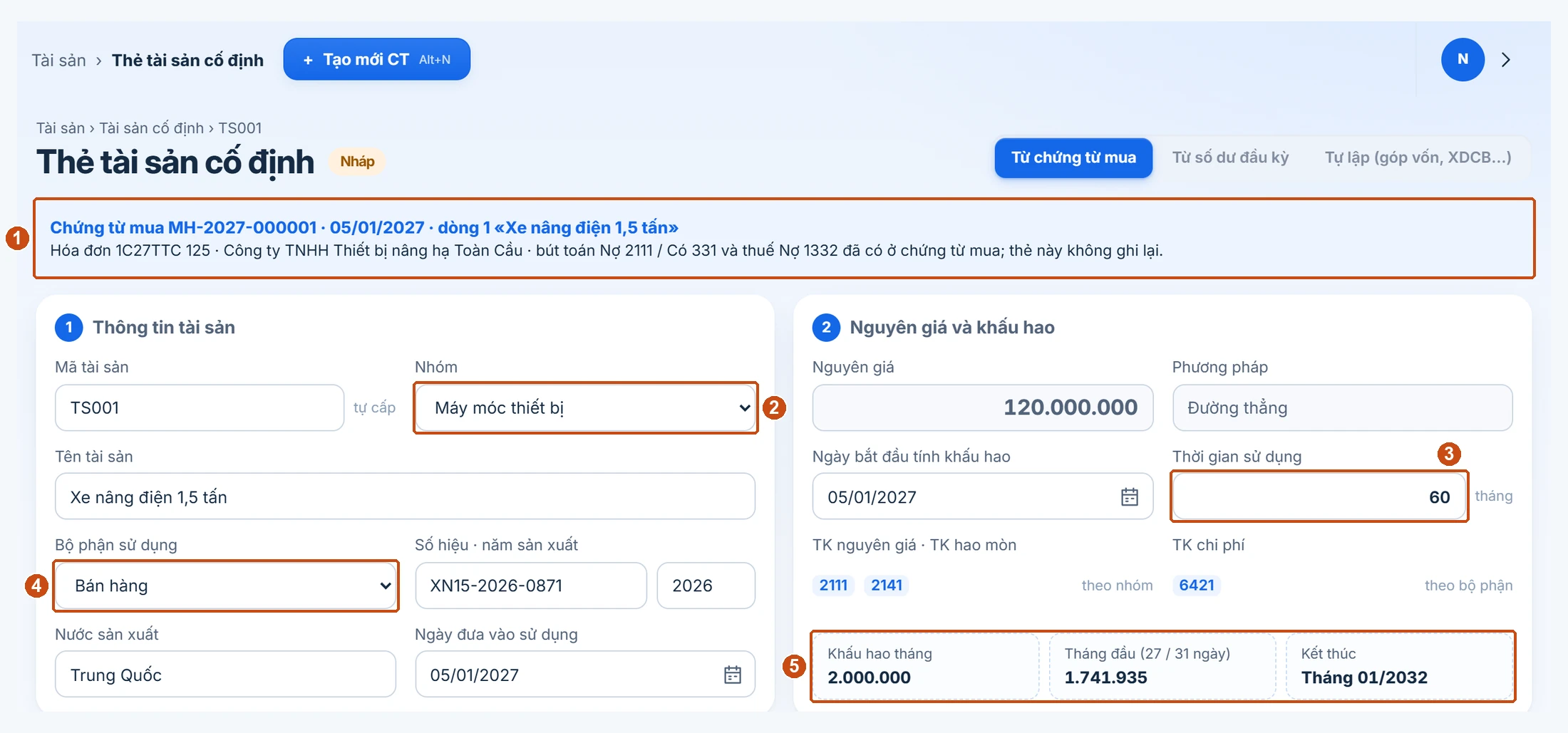
Vào Tài sản › Tổng quan, mục Cần xử lý báo «1 dòng mua chưa mở thẻ», bấm Mở thẻ. Thẻ TS001 đã có nguồn MH-2027-000001, tên, nguyên giá và ngày đưa vào dùng. Kế toán chọn Nhóm Máy móc thiết bị, Bộ phận sử dụng Bán hàng, Thời gian sử dụng 60 tháng. Khấu hao tháng là 2.000.000; tháng đầu dùng 27 trên 31 ngày nên là 1.741.935. Thẻ mở từ chứng từ mua không sinh thêm bút toán, vì Nợ 2111 đã ghi ở chứng từ mua. Bấm Ghi sổ (Ctrl+Shift+Enter).
Bước 4. Tự lập thẻ cho tài sản góp vốn
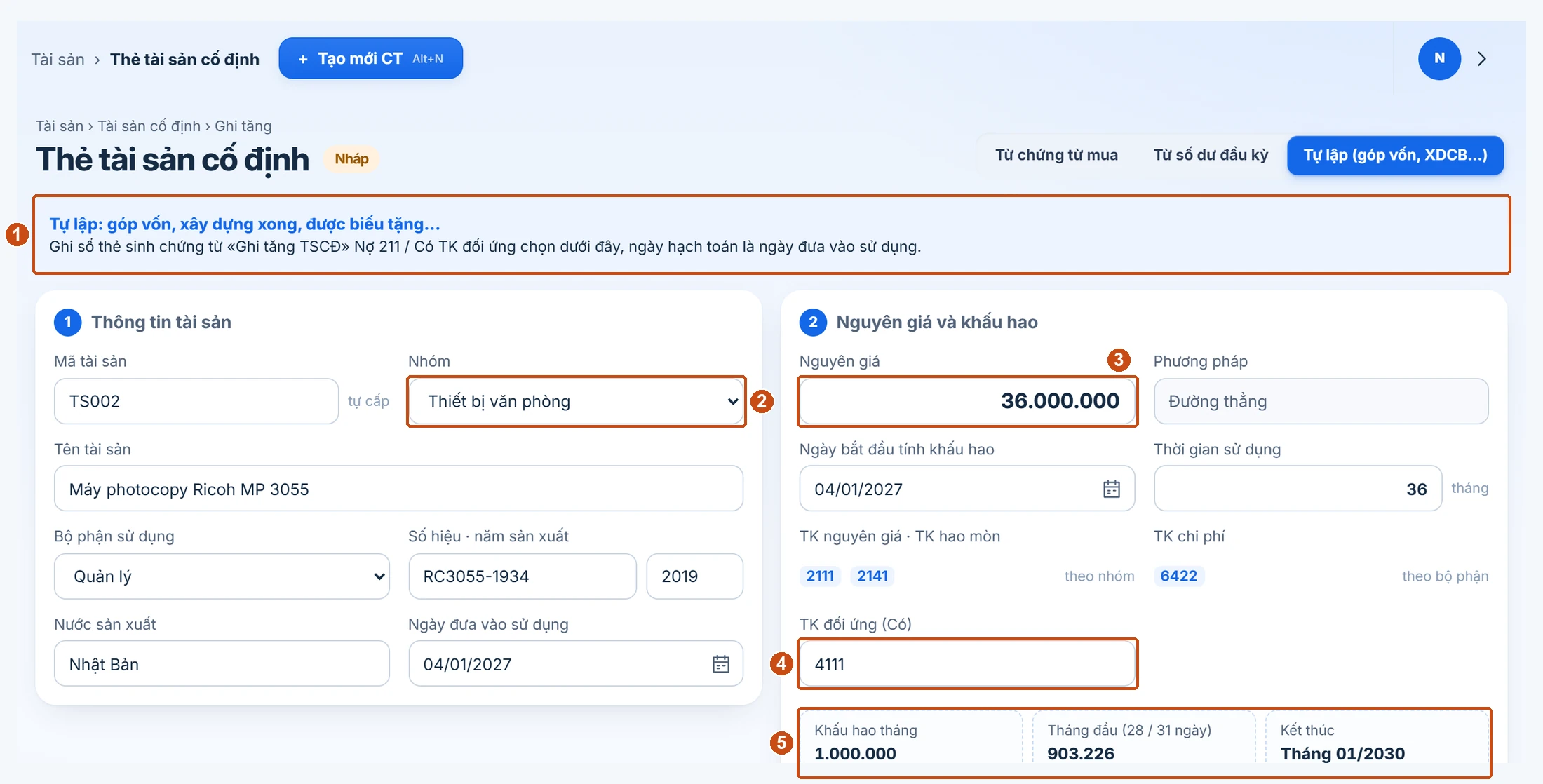
Bấm Ghi tăng TSCĐ (Alt+1), chọn nguồn Tự lập (góp vốn, XDCB…). Nhập tên máy photocopy, nhóm Thiết bị văn phòng, bộ phận Quản lý, ngày đưa vào dùng 04/01/2027, nguyên giá 36.000.000, 36 tháng, TK đối ứng (Có) 4111. Ghi sổ thẻ thì phần mềm sinh chứng từ GTTS-2027-000001: Nợ 2111 / Có 4111 36.000.000, ngày hạch toán là ngày đưa vào dùng.
Bước 5. Kiểm danh sách và lịch khấu hao
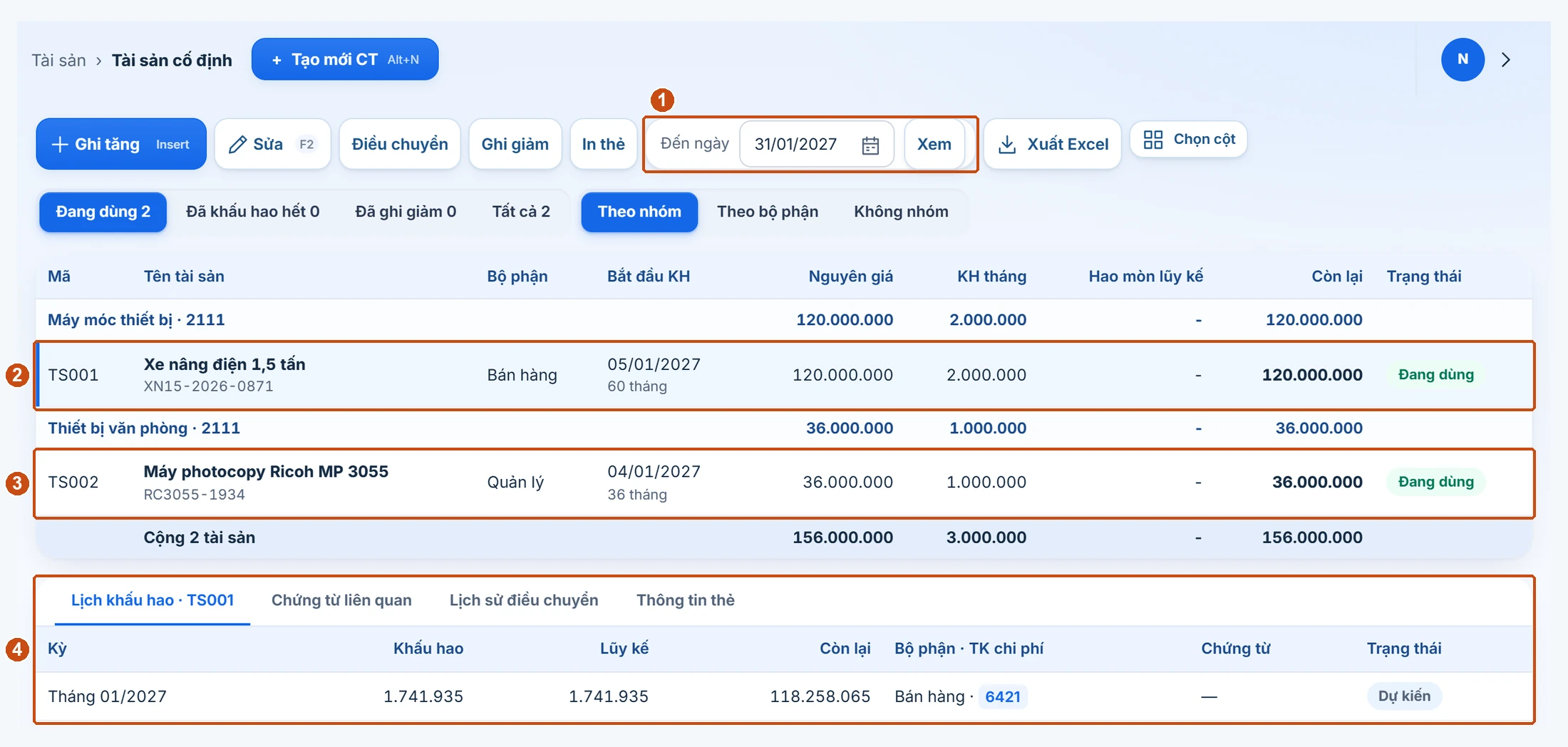
Vào Tài sản › Tài sản cố định, ô Đến ngày chọn 31/01/2027, bấm Xem. Bảng có hai tài sản đang dùng, nguyên giá cộng 156.000.000, khấu hao tháng 3.000.000. Chọn một dòng, khung dưới hiện Lịch khấu hao dự kiến từng tháng.
Kết quả trên sổ sách
| Chứng từ | Nợ | Có | Số tiền |
|---|---|---|---|
| MH-2027-000001 mua xe nâng | 2111 / 1332 | 331 | 120.000.000 / 12.000.000 |
| GTTS-2027-000001 nhận góp vốn | 2111 | 4111 | 36.000.000 |
Sau khi ghi tăng tài sản cố định, thẻ giữ nguyên giá, bộ phận, thời gian sử dụng để tính khấu hao; số tiền chỉ vào sổ một lần qua hai chứng từ trên. Tài khoản và mẫu sổ theo Thông tư 133/2016/TT-BTC.
Tự kiểm
| Nội dung | Cần thấy |
|---|---|
| Tổng nguyên giá trên danh sách | 156.000.000, bằng số dư Nợ 2111 |
| Khấu hao tháng 01/2027 | TS001 1.741.935, TS002 903.226 |
| Tổng quan Tài sản | Không còn «dòng mua chưa mở thẻ» |
Lỗi hay gặp
| Dấu hiệu | Cách xử lý |
|---|---|
| Dòng mua hiện loại Hàng, không phải TSCĐ | Dòng đang có mã hàng hoặc TK Nợ không phải 211x. Xóa mã hàng, gõ TK Nợ 2111. |
| Thẻ mở từ chứng từ mua có thời gian 300 tháng | Thẻ nhận nhóm mặc định Nhà cửa. Chọn đúng nhóm rồi gõ lại số tháng. |
| Danh sách tài sản trống | Ô Đến ngày đang ngoài năm làm việc. Chọn một ngày trong năm rồi bấm Xem. |
Câu hỏi thường gặp
Ghi tăng tài sản cố định đã có từ năm trước thế nào?
Chọn nguồn Từ số dư đầu kỳ, nhập nguyên giá và hao mòn đã trích. Thẻ này không sinh bút toán; tổng các thẻ phải khớp số dư ban đầu 211 và 214.
Vì sao tháng đầu khấu hao ít hơn các tháng sau?
Thiết lập «Theo số ngày dùng» chỉ tính số ngày tài sản được dùng trong tháng đầu; phần thiếu dồn vào kỳ cuối cho tròn nguyên giá. Muốn tính đủ tháng đầu thì chọn «Tròn tháng» ở Tài sản › Thiết lập.