Các bài trong Thuế
Lập tờ khai thuế GTGT 01/GTGT theo quý
Tờ khai thuế GTGT mẫu 01/GTGT trên BKF tự tính các chỉ tiêu từ bảng kê, kèm phụ lục giảm thuế 8%. Bài này lập tờ khai quý 4/2026 của công ty ví dụ, đọc từng nhóm chỉ tiêu, chốt tờ khai và xuất tệp XML để nộp.
Ví dụ tờ khai thuế GTGT quý 4/2026
Số liệu lấy từ bài Thiết lập thuế và bảng kê thuế GTGT. Quý 4/2026 là kỳ khai đầu tiên của công ty nên không có thuế còn được khấu trừ kỳ trước chuyển sang.
| Chỉ tiêu | Giá trị chưa thuế | Thuế GTGT |
|---|---|---|
| [22] Kỳ trước chuyển sang | 0 | |
| [23] [24] Mua vào | 182.300.000 | 14.584.000 |
| [25] Được khấu trừ kỳ này | 14.584.000 | |
| [34] [35] Bán ra | 154.550.000 | 12.364.000 |
| [36] Phát sinh trong kỳ | −2.220.000 | |
| [40] Còn phải nộp | 0 | |
| [43] Còn được khấu trừ chuyển kỳ sau | 2.220.000 |
5 bước lập tờ khai thuế GTGT
Bước 1. Mở tờ khai và kiểm phần mua vào
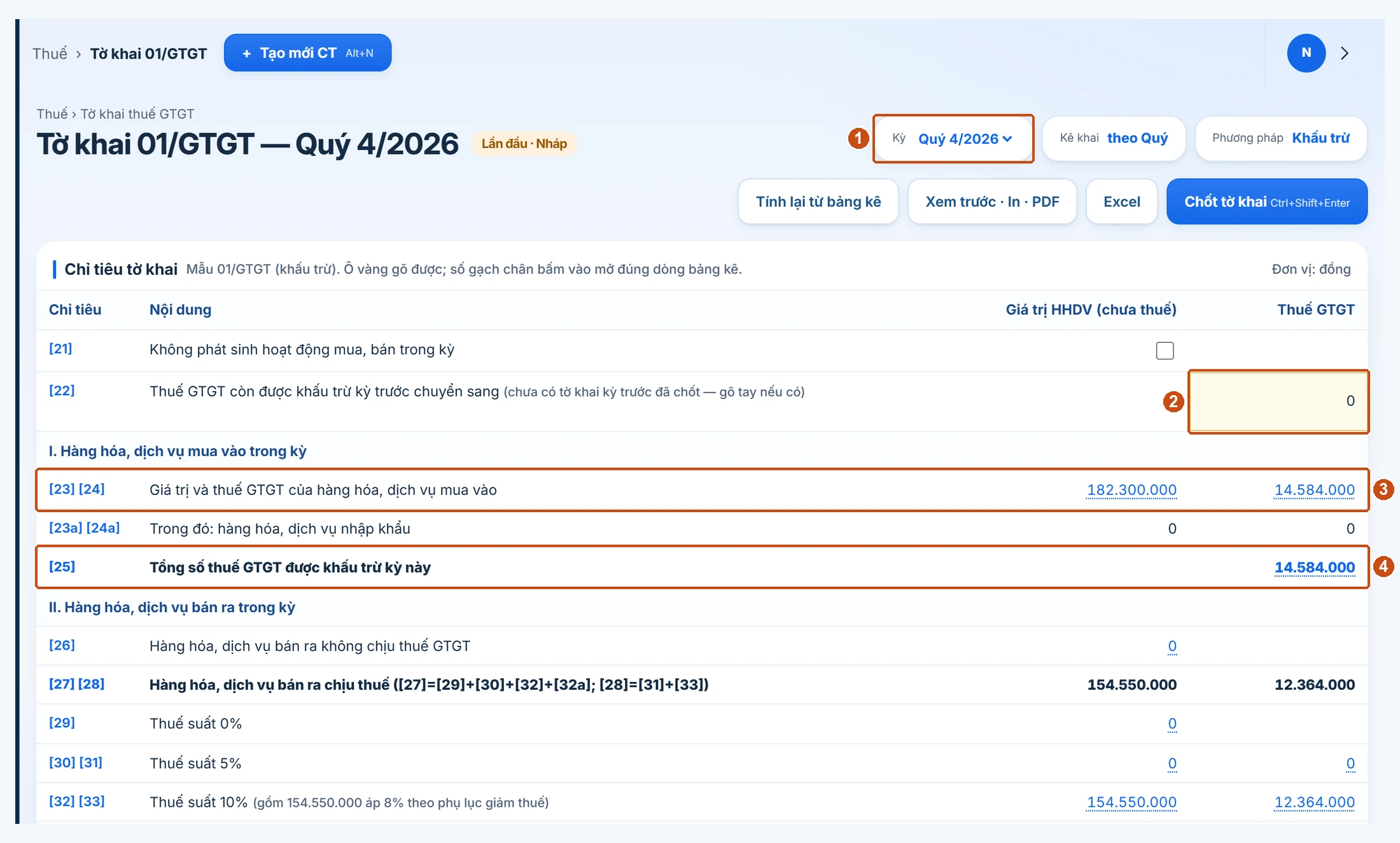
Vào Thuế › Tờ khai 01/GTGT, ô Kỳ chọn Quý 4/2026. Tờ khai mở ở trạng thái Lần đầu · Nháp. Ô vàng là ô gõ tay được: [22] lấy tự động từ [43] của tờ khai kỳ trước đã chốt; công ty mới khai lần đầu nên để 0.
[23] 182.300.000, [24] 14.584.000 và [25] 14.584.000 lấy từ bảng kê mua vào. Số gạch chân bấm vào được: phần mềm mở đúng các dòng bảng kê tạo nên số đó.
Bước 2. Kiểm phần bán ra và số phải nộp
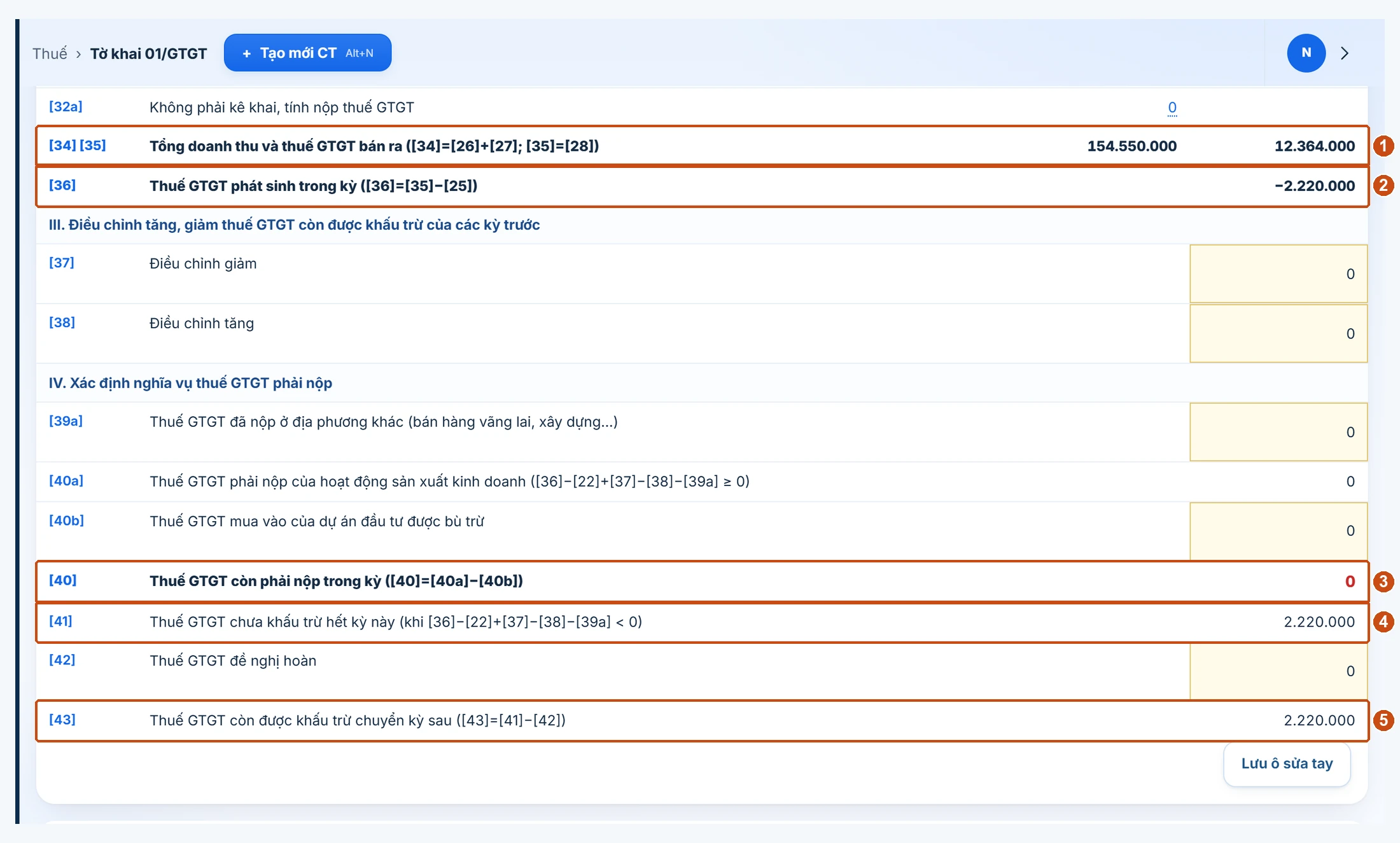
Kéo xuống. [34] 154.550.000 và [35] 12.364.000 là tổng bán ra; hàng 8% nằm ở dòng [32] [33] kèm ghi chú áp 8% theo phụ lục. [36] = [35] − [25] = −2.220.000: thuế đầu vào lớn hơn đầu ra.
Vì [36] âm nên [40] Thuế GTGT còn phải nộp bằng 0; [41] Chưa khấu trừ hết kỳ này 2.220.000. Không đề nghị hoàn ([42] = 0) thì [43] = 2.220.000 được chuyển sang tờ khai quý 1/2027.
Bước 3. Kiểm phụ lục giảm thuế 8%
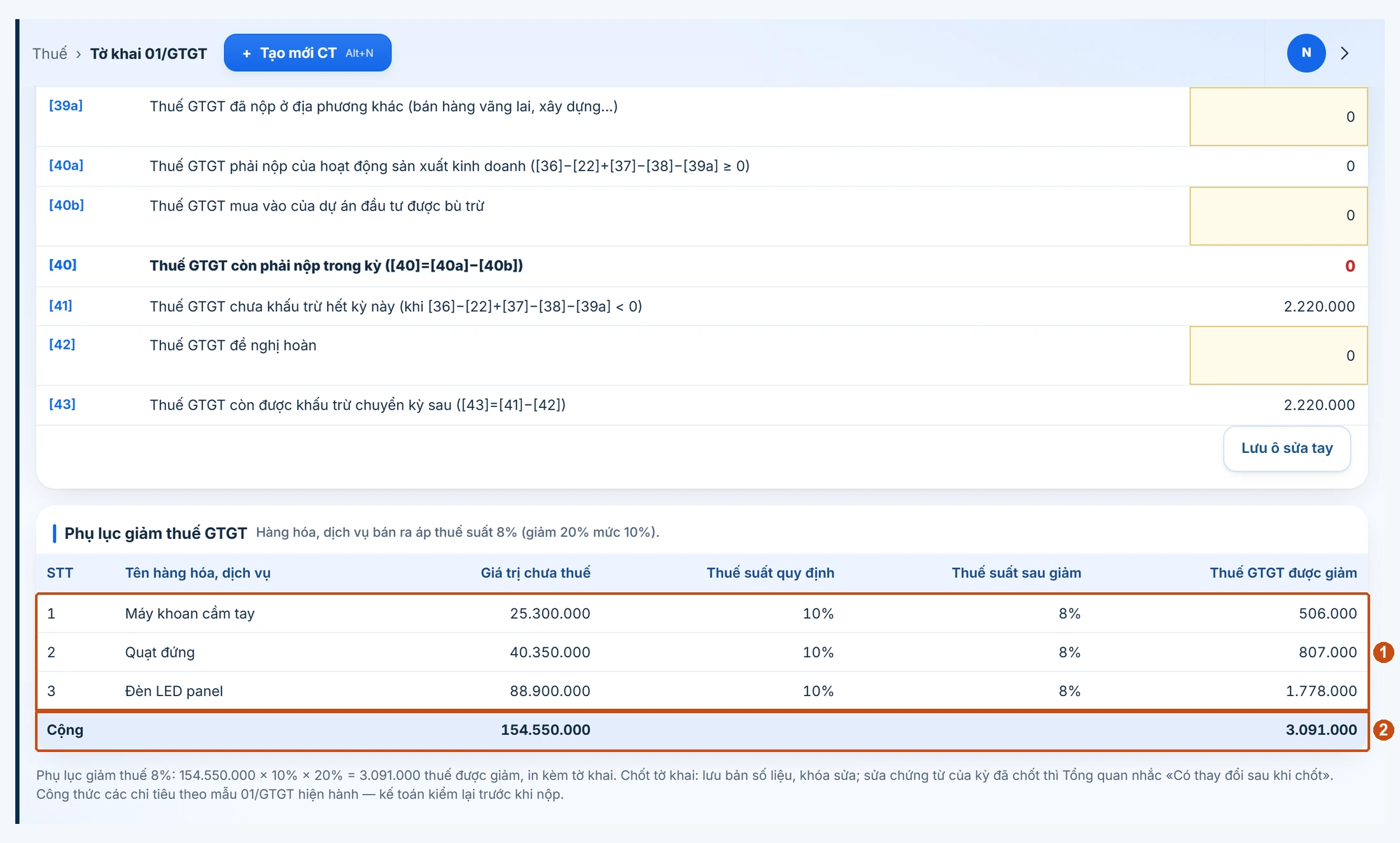
Cuối màn là Phụ lục giảm thuế GTGT, mỗi mặt hàng bán ra áp 8% một dòng: Máy khoan cầm tay 25.300.000, Quạt đứng 40.350.000, Đèn LED panel 88.900.000. Thuế được giảm = giá trị chưa thuế × 10% × 20%; cộng 154.550.000 × 10% × 20% = 3.091.000. Phụ lục in kèm tờ khai.
Bước 4. Chốt tờ khai
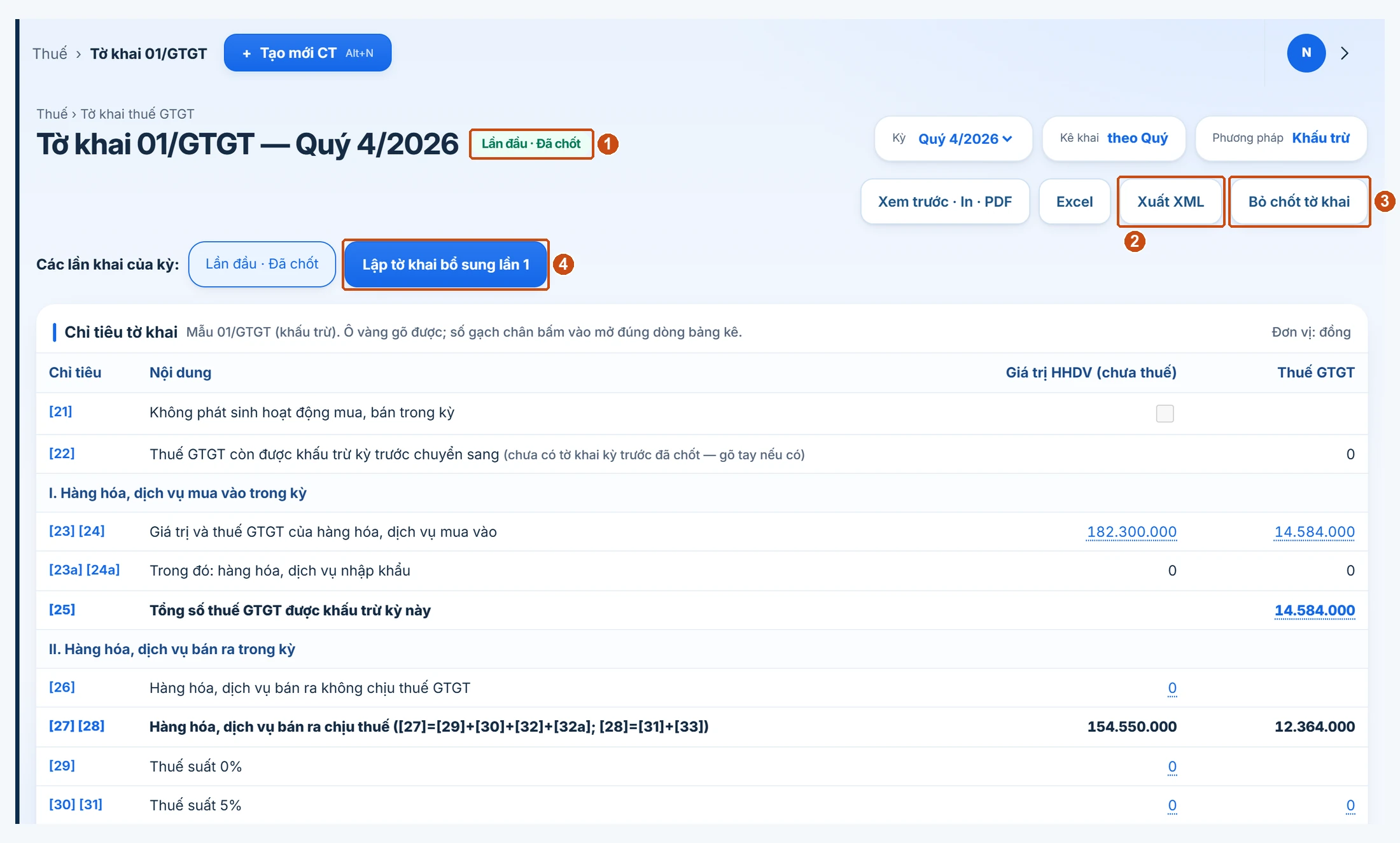
Kiểm xong tờ khai thuế GTGT thì bấm Chốt tờ khai (Ctrl+Shift+Enter). Phần mềm hỏi «Chốt tờ khai kỳ này? Sau khi chốt không sửa được.», bấm OK. Trạng thái đổi thành Lần đầu · Đã chốt, ô Kỳ KK trên bảng kê của quý bị khóa. Nếu màn Đối chiếu còn việc cần xem, câu hỏi nêu số việc trước khi chốt.
Bước 5. Xuất XML và in
Sau khi chốt, nút Xuất XML hiện ra. Tệp tải về có tên BKF-0109990001000-01_GTGT_TT80-Q42026-L00.xml, gồm mã, tên cơ quan thuế và địa chỉ công ty. Thiếu một trong ba thông tin đó thì phần mềm báo chỗ cần điền trước. Xem trước · In · PDF in tờ khai thuế GTGT kèm phụ lục.
Phát hiện sai sau khi đã nộp thì bấm Lập tờ khai bổ sung lần 1; tờ khai lần đầu giữ nguyên. Cần sửa ngay tờ khai lần đầu khi chưa nộp thì người có quyền bấm Bỏ chốt tờ khai.
Kết quả trên sổ sách
Lập và chốt tờ khai thuế GTGT không sinh bút toán. Bút toán khấu trừ thuế lập ở bước cuối kỳ (bài sau). Tờ khai theo mẫu 01/GTGT phần mềm đang dùng; mẫu và cách nộp kế toán kiểm theo quy định hiện hành trước khi nộp. Tài khoản 1331, 33311 theo Thông tư 133/2016/TT-BTC.
Tự kiểm
| Nội dung | Số cần khớp |
|---|---|
| [24] | 14.584.000 = cộng bảng kê mua vào |
| [35] | 12.364.000 = cộng bảng kê bán ra |
| Phụ lục giảm thuế | Cộng giá trị 154.550.000 = phần 8% của [32] |
| [43] kỳ này | 2.220.000, sẽ thành [22] của quý 1/2027 |
Lỗi hay gặp
| Dấu hiệu | Cách xử lý |
|---|---|
| «Vào Thông tin công ty điền Địa chỉ trước khi xuất XML» | Vào Hệ thống › Thông tin công ty, sửa hồ sơ đầy đủ, điền địa chỉ, tỉnh, phường rồi xuất lại. |
| Không thấy nút Xuất XML | Tờ khai chưa chốt. Chốt xong nút mới hiện. |
| Số trên tờ khai khác bảng kê sau khi sửa chứng từ | Tờ khai nháp: bấm Tính lại từ bảng kê. Tờ khai đã chốt: Tổng quan nhắc có thay đổi sau khi chốt, lập tờ khai bổ sung. |
Câu hỏi thường gặp
Tờ khai thuế GTGT có tự lấy [22] từ kỳ trước không?
Có, khi tờ khai kỳ trước đã chốt trên BKF. Kỳ trước khai ở phần mềm khác thì gõ tay số [43] của tờ khai đó vào ô [22].
Ô vàng gõ tay xong có mất khi tính lại không?
Bấm Lưu ô sửa tay ở cuối bảng chỉ tiêu để giữ số đã gõ; các chỉ tiêu tự tính vẫn lấy theo bảng kê.